Iniciando projeto
Antes de começar um projeto, verifique no repositório de clientes no git, se existe um grupo
referente ao cliente, para todo grupo existe um projeto dentro chamado Fusion, onde é aguardado os especificos desse cliente:
Caso não exista solicite para algum
maintainercriar o grupo do cliente para você, depois faça o commit inicial do projeto, use como base os Templates conforme a versão do Fusion;Caso exista, antes é necessário de uma branch para trabalhar em cima.
!!! info Para todas as demonstrações a seguir do Guia Rápido será usado como exemplo o cliente Saint Gobain do Gitlab Neomind.
Criando branch
Para criar é simples, clique em Branchs, depois New Branch, digite o nome desejado e por fim clique em Create Branch.
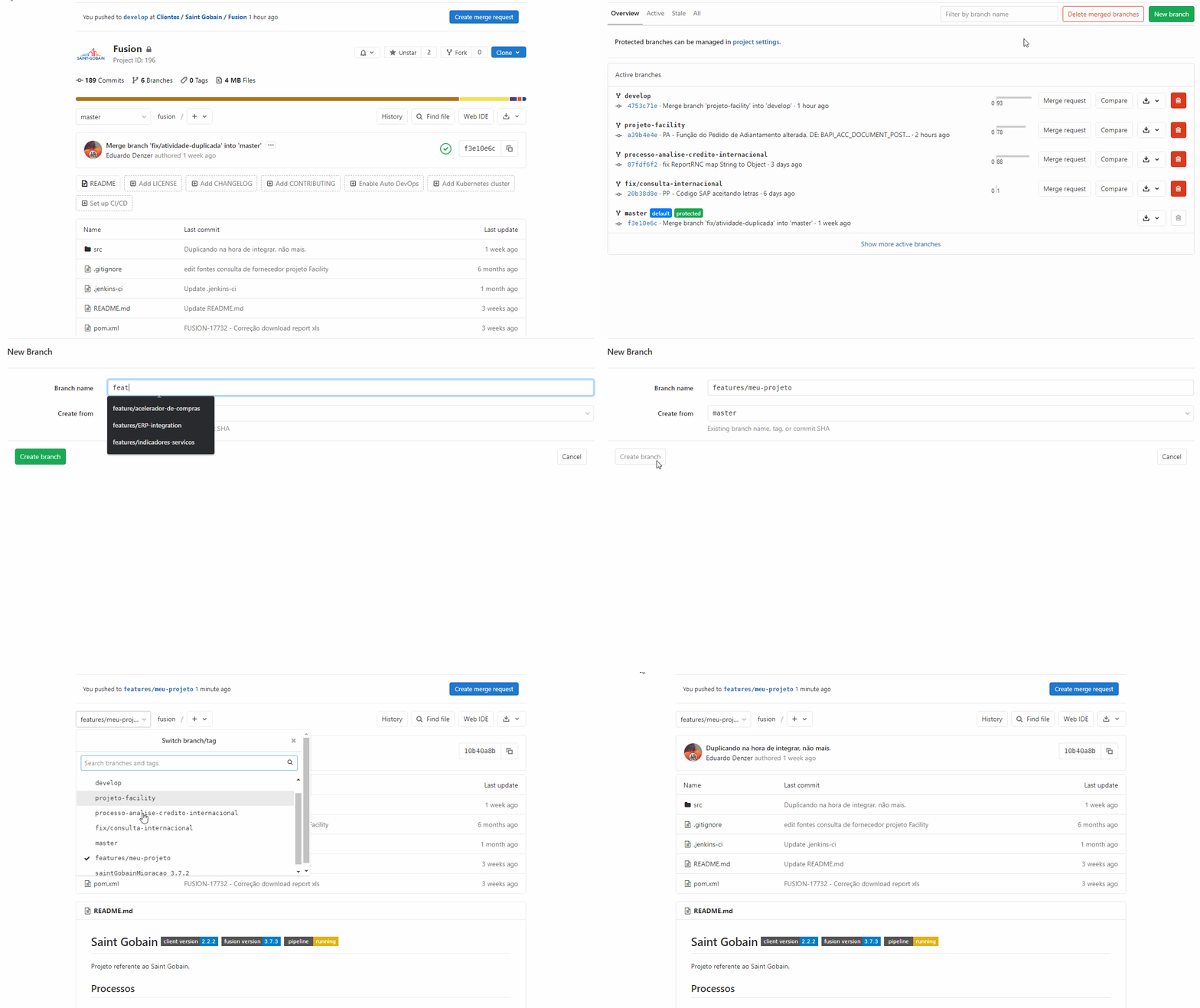
Quanto ao nome da branch é muito importante seguir o padrão, crie uma branch cópia da master, seguindo a estrutura abaixo:
| Nome da Branch | Quando usar |
|---|---|
feature/nome-do-projeto | Projeto novo ou melhoria em desenvolvimento |
release/nome-do-projeto | Pacote pronto para homologação pós Code Review |
fix/numero-chamado | Quando for corrigir algo em garantia ou chamado |
upgrade/fusion-3.8.0 | Quando for migrar o ambiente do cliente |
statement | Branch de homologação |
master | Branch de produção |
!!! warning
Nunca desenvolva em cima da branch master ou statement, deve somente abrir um merge para um maintainer
aprovar as suas alterações.
Clonando Projeto
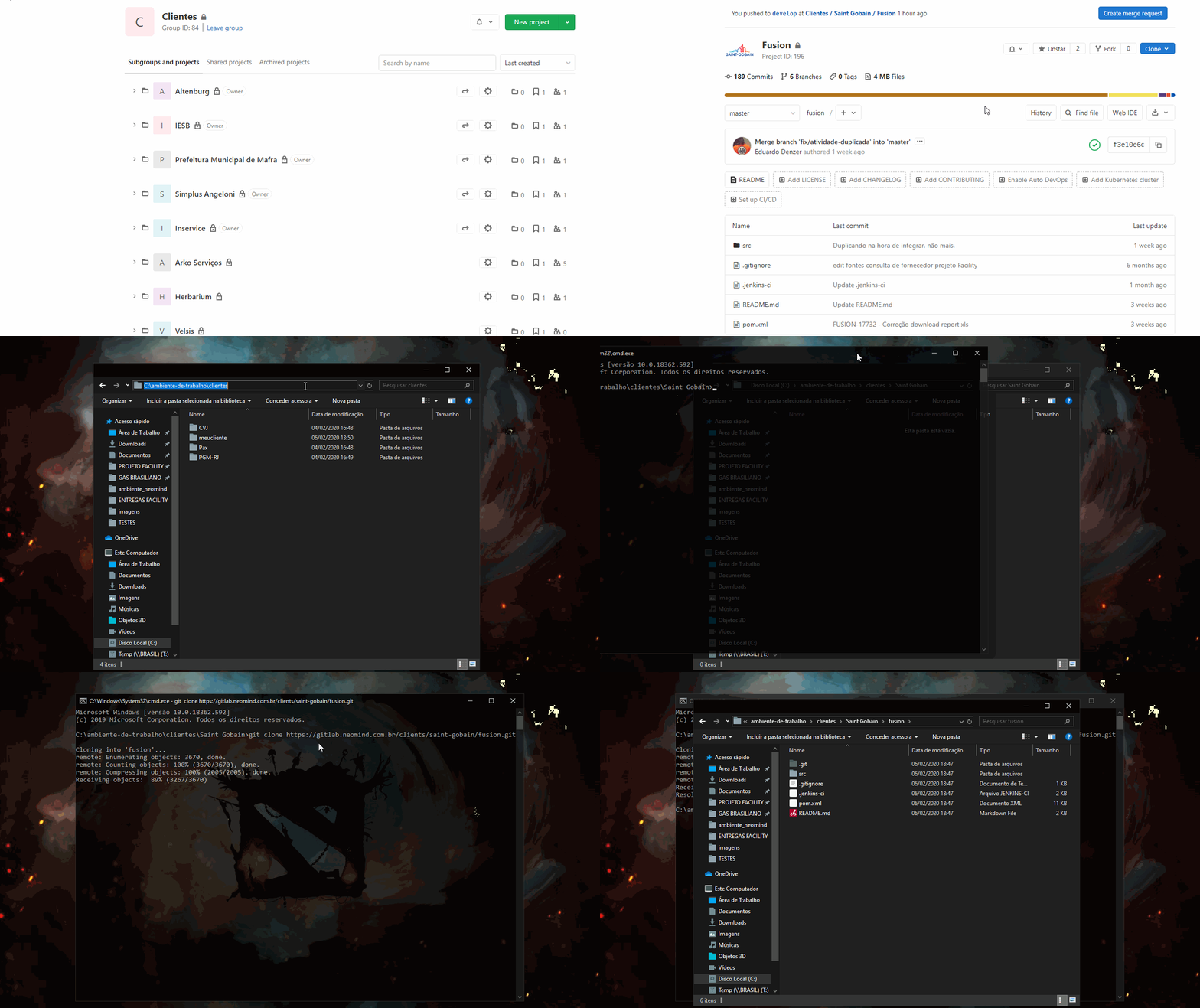
Para clonar o projeto do cliente para o seu PC local, antes é necessário definir em que pasta vai armazenar, crie uma pasta para o cliente.
!!! tips Crie uma pasta nomeada clientes no seu PC e dentro dela crie subpastas para cada cliente conforme o nome do grupo no GIT. Exemplo:

No projeto Fusion do GIT do cliente desejado, copie o link do HTTPS conforme a imagem abaixo:
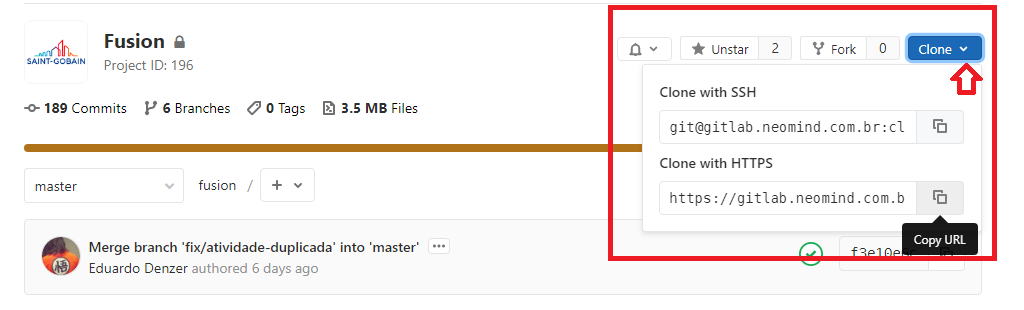
Abra o CMD na pasta do Cliente desejado, execute, usando o link, o seguinte comando:
git clone https://gitlab.neomind.com.br/clients/saint-gobain/fusion.git
checkout entre branchs
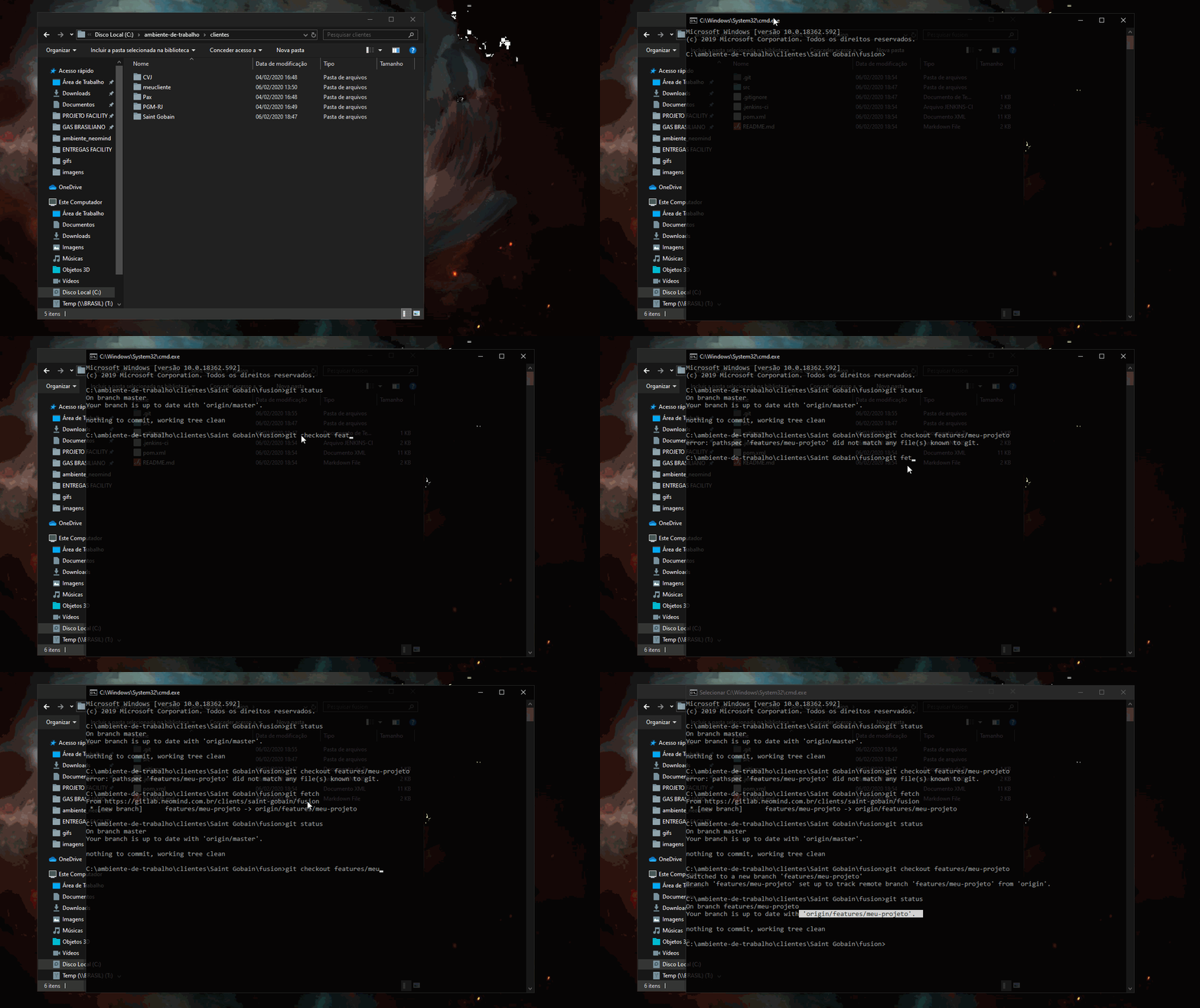
Verifique sua branch origin, que representa a branch atual que mexa no projeto do cliente.
Abra o CMD na pasta do Cliente desejado, execute os seguintes comandos:
git status
git checkout branch-name
Para ver se funcionou rode o comando git status novamente e verfique sua origin.
commit and push
O mais importante antes de salvar algo no repositório é atualizar a sua origin.
Faça o pull antes do push e use o stash, para isso abra o CMD na pasta do cliente desejado, execute os seguintes comandos:
git stash
git pull
git stash pop
Lembrando que se não tem alterações no seu ambiente local, basta executar o git pull.
Após isso resolva os conflitos na sua ferramenta de desenvolvimento, recomendo fazer o commit e push na sua IDE, mas segue os comandos:
Adicione o arquivo caso seja novo.
git add <file_name>
git commit -m 'Sua mensagem de commit aqui'
git push origin 'branch-name'
##Versionamento
Versionamento de projeto cliente é feito no pom.xml.

Antes do commit and push final, seja migração, projeto novo ou correção(fix), mude a versão no pom.xml, conforme:
Veja o a estrutura de exemplo, x.y.z e observe agora a tabela abaixo:
| Ponto de versão | Quando usar |
|---|---|
x | Cada migração sobe um nível começa em 1 |
y | Cada projeto novo sobe um nível começa em 0 |
z | Cada fix novo sobe um nível começa em 0 |
Exemplo: 2.3.2, passou por uma migração, foi realizado 3 projetos e foi ajustado 2 fixes.
SNAPSHOT
Sempre quando criar uma branch seja feature, fix ou upgrade do fusion, de imediato alterar
a versão do fusion conforme a explicação acima e adicionar o -SNAPSHOT e fazer o commit inicial
do projeto, exemplos na tabela abaixo:
| Branch | Exemplo |
|---|---|
1.1.0 | master |
1.2.0-SNAPSHOT | feature/integracao-sap |
1.1.1-SNAPSHOT | fix/ajuste-filtro-tela |
1.2.1-SNAPSHOT | statement (em quanto os duas branchs estiverem em dev) |
1.2.0 | master (depois de mergear liberar feature/integracao-sap) |
1.2.1 | master (depois de mergear fix/ajuste-filtro-tela) |

Code Review
Terminando o desenvolvimento dos requisitos da feature, necessita abrir um Merge Request para a branch de release,
após isso um maintainer vai realizar o Code Review do seu código, conforme:
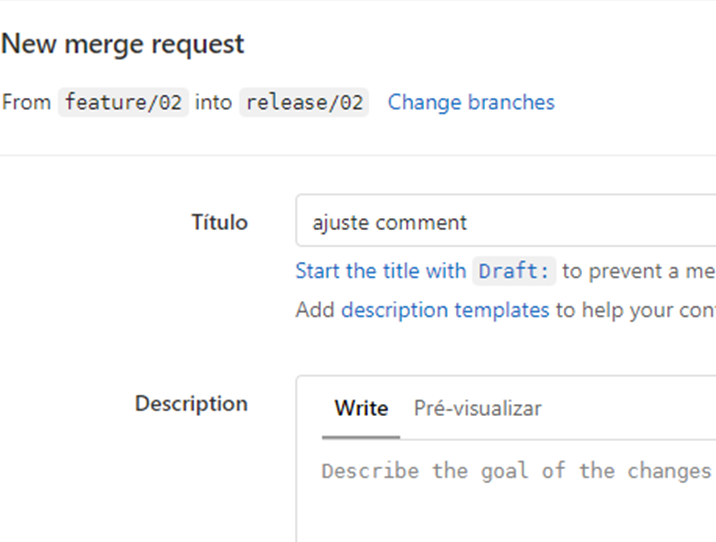
Coloque um título simples e direto relacionado a feature desenvolvida, e uma descrição breve, se necessário, é
importante selecionar o Responsável e Reviewer direcionados anteriormente a você (Caso não tenha sido ainda, entrar em
contato com um supervisor), além disso, devesse checkar as 2 opções no Merge options, Delete source branch e
Squash commits, conforme:
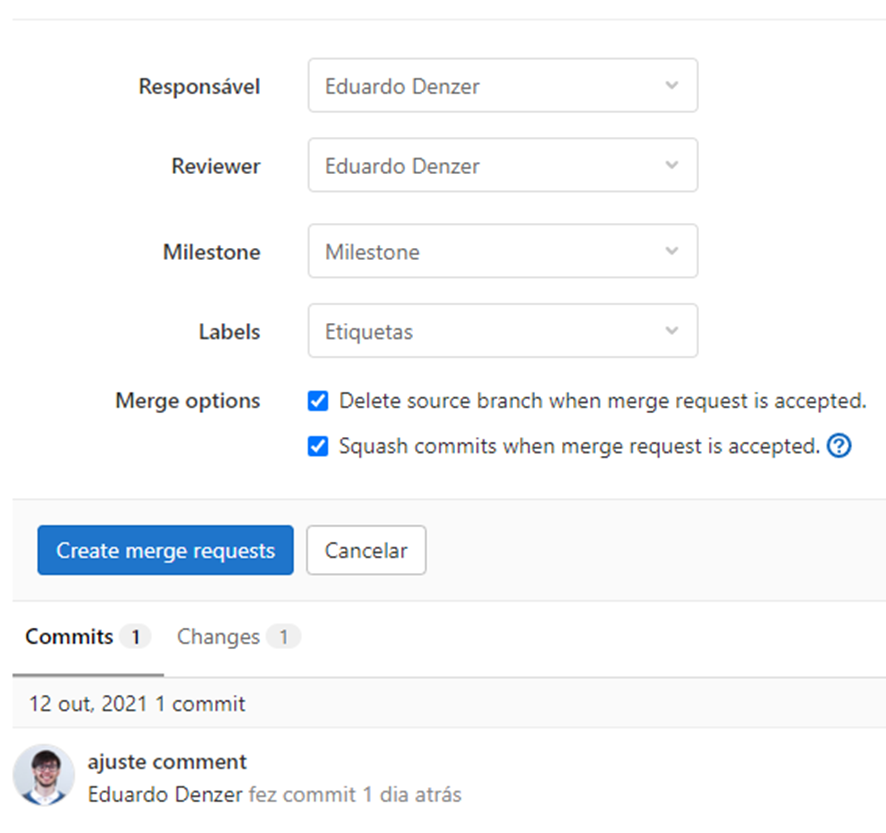
Após clicar em Create merge requests, é importante sinalizar o Responsável diretamente também, para agilizar o
processo, e aguardar o retorno dele, caso necessite alterar algo na feature, basta abrir o MR feito por você e analisar
item à item anotado pelo maintainer, ajustar localmente na mesma branch feature e commitar, após os ajustes, basta
selecionar o Responsável no MR e avisar novamente, esse ciclo se mantém até o MR ser aprovado, lembrando que aqui é
importante total envolvimento dos dois lados para agilizar a entrega mas também manter a qualidade.
Merge Request, gerando pacote do cliente
Após o commit and push final do projeto, caso aja build success é hora de gerar o pacote para atualizar o ambiente
do cliente, tanto se for pra homologar ou se for para fazer go live em produção, para isso, basta verificar o status da
pipeline, conforme:
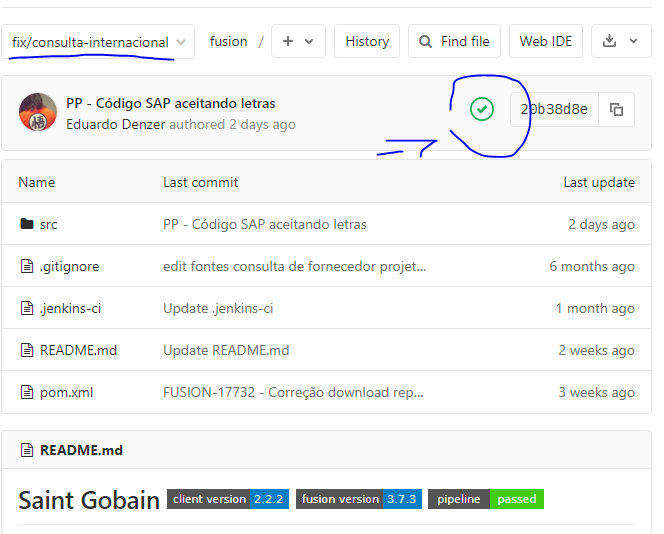
Caso apresente o ícone verde de sucesso, conforme a imagem acima, significa que ocorreu tudo certo com o build, com isso você já pode solicitar
um Merge Request para a branch desejada conforme:
| Nome da Branch | Quando usar |
|---|---|
statement | Homologação, testar o projeto |
master | Produção, após homologado com o cliente |
Para solicitar o Merge Request basta, clicar em Merge Requests no menu principal à esquerda, depois em New Merge Request, selecionar a sua branch de
desenvolvimento para a branch desejada(statement ou master), não há necessidade de configurar nada após isso, somente finalizar clicando em Submit Merge Request.
Agora basta aguardar um maintainer aprovar o merge, após aprovado vai começar o build da branch que sofreu o merge.
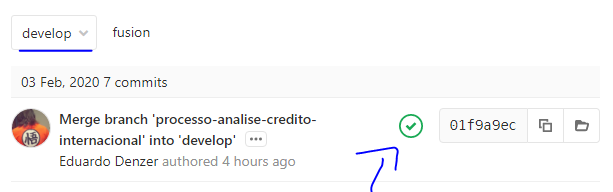
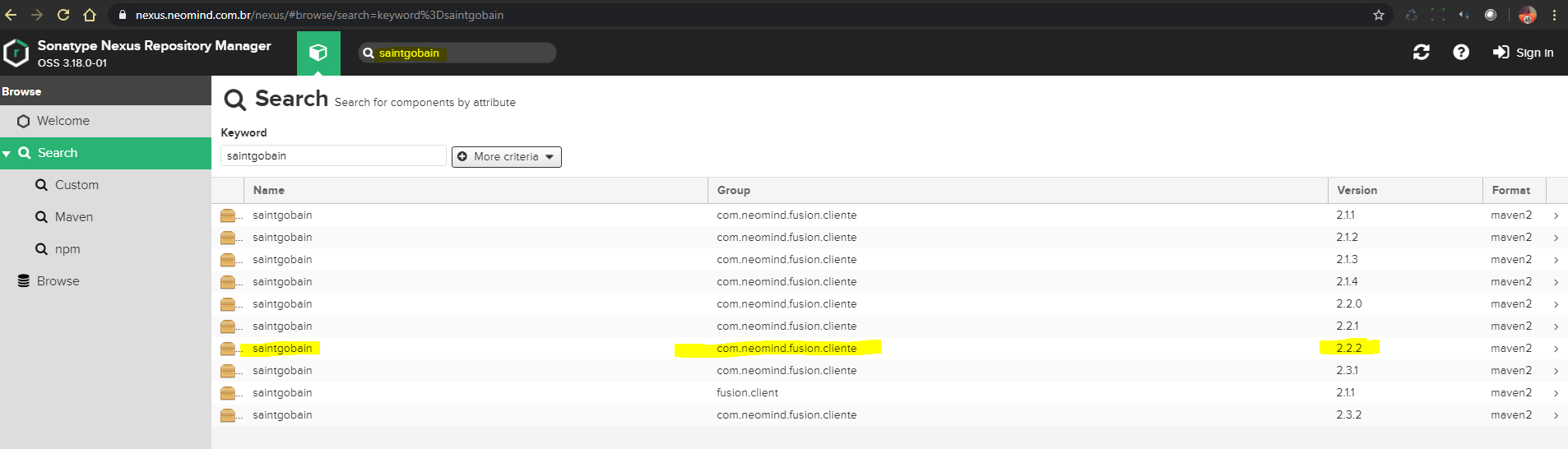
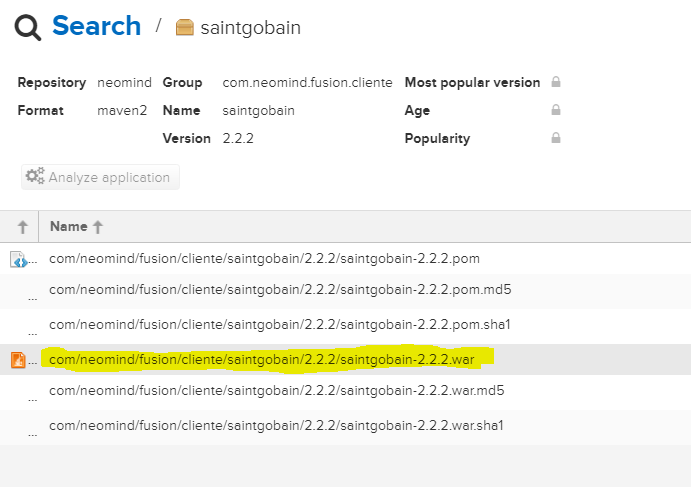
Com build success pós merge, abra o Nexus, procure seu .war pelo nome do cliente na barra de pesquisa, verifique se a
data e versionamento está correta, se sim, é so baixar no cliente e substituir o WebContent.