1. Configurando o Microsoft SQL Server para desenvolvimento
Agora que temos nosso manager configurado, vamos iniciar a utilização do Microsoft SQL Server.
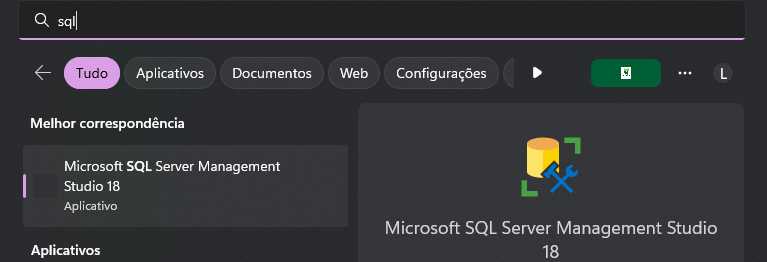
1️⃣ Abrindo o Microsoft SQL Server
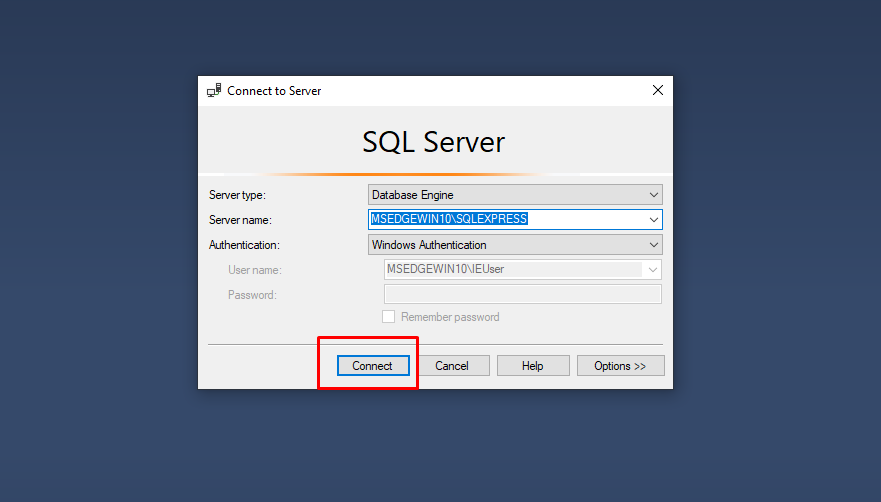
Ao abrir, aparecerá a tela de login. Por enquanto, não é necessário alterar nada.
Clique em Conectar.
2️⃣ Habilitando o login pelo usuário sa
Na tela principal do SQL Server:

Para utilizar o usuário sa para login e conexões, siga:
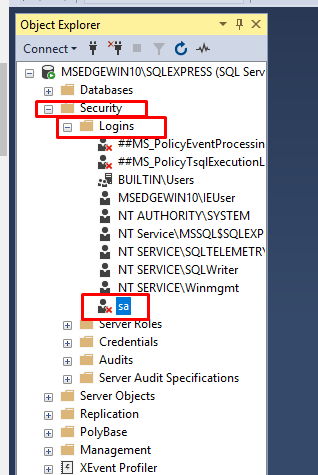
- Navegue em: Segurança > Logons
- Clique duas vezes no usuário sa (ele estará marcado com um x, indicando que não está habilitado).
- No menu aberto, configure a Senha e confirme.
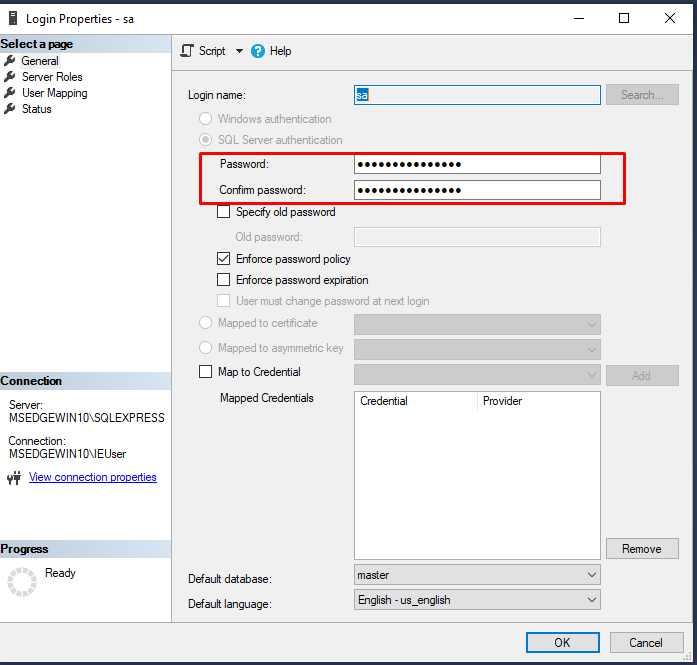
⚠️ Atenção: Essa senha será usada para logar e conectar no banco de dados futuramente. Escolha uma senha segura, mas fácil de lembrar.
- Habilite o usuário clicando em Status e garantindo que Logon esteja Habilitado.
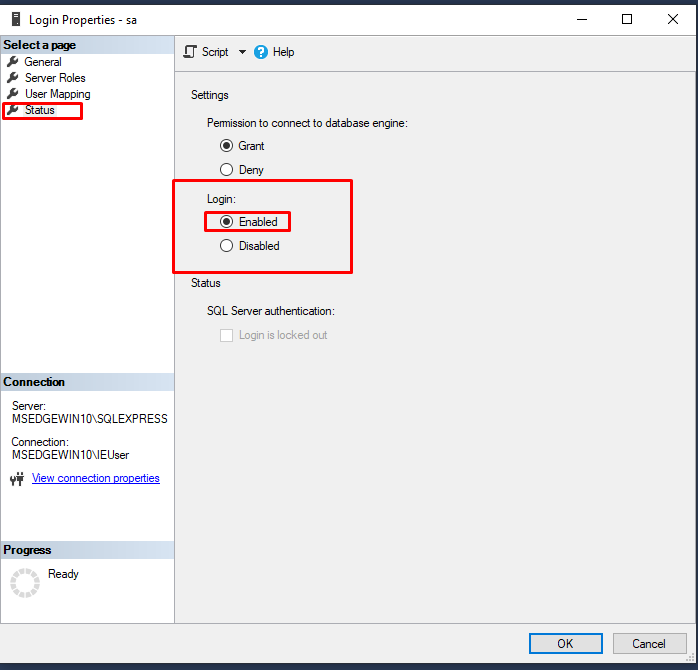
Clique em OK.
3️⃣ Mudando o modo de autenticação do SQL Server
Clique com o botão direito no usuário conectado e selecione Propriedades:
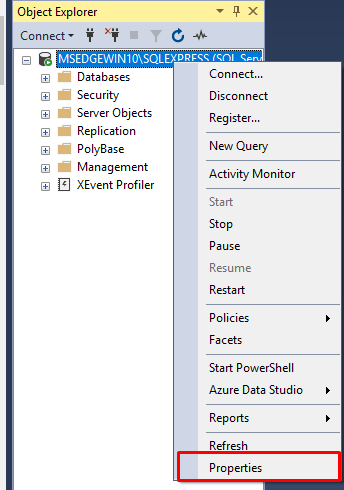
No menu aberto, vá em Segurança e localize Autenticação do servidor.
Mude de Modo de autenticação do Windows para Modo de autenticação do SQL Server e do Windows.
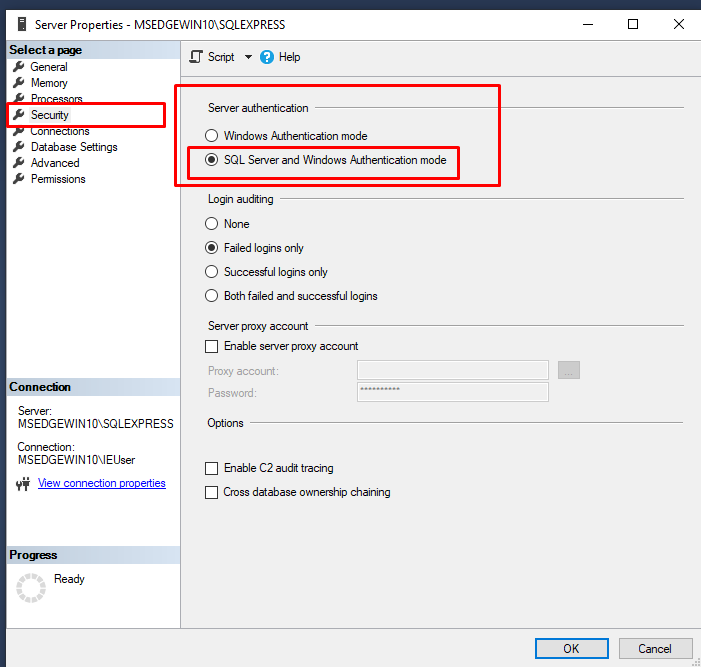
Clique em OK.
4️⃣ Logando com o usuário sa
⚠️ Atenção: A partir de agora, todas as conexões deverão ser feitas com este usuário.
- Desconecte da sessão atual (usuário Windows) clicando no ícone de cabo com um x:

- Configure o login:
- Autenticação: Autenticação do SQL Server
- Login: sa
- Senha: a senha criada anteriormente
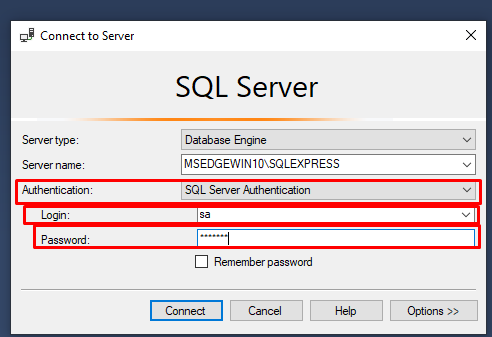
Clique em Conectar.
Após estas etapas, seu ambiente SQL Server estará pronto para criação de bancos de dados.
Para saber como criar um banco de dados siga o guia indicado.