Converter
O que é um converter
Um converter é um adapter que trata de alterações feitas em tempo de execução, não sendo necessário avançar uma atividade para realizar alguma alteração. Os converters utilizam JavaScript para a manipulação do front-End.
Formulário exemplo
Para verificarmos o funcionamento do converter, primeiramente será necessário a criação de um formulário, não é necessário atrelar esse formulário a um processo, pois o converter é executado em tempo de tela.
Crie um formulário dinâmico com o título Testes Converter.
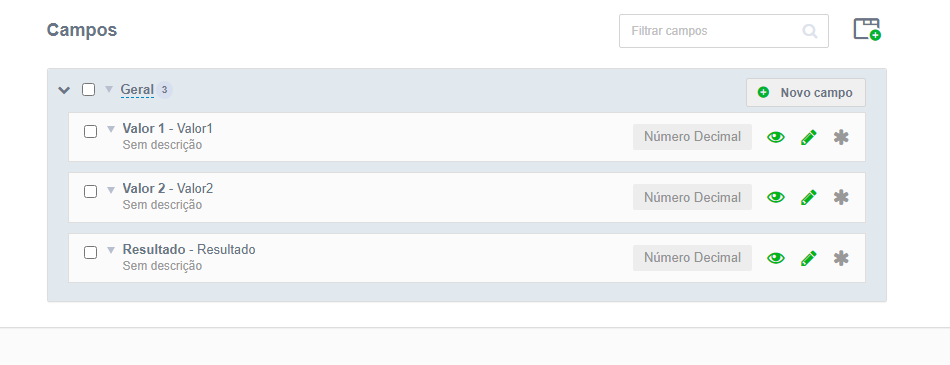
Crie os campos Valor 1, Valor 2 e Resultado, todos do tipo Número Decimal.
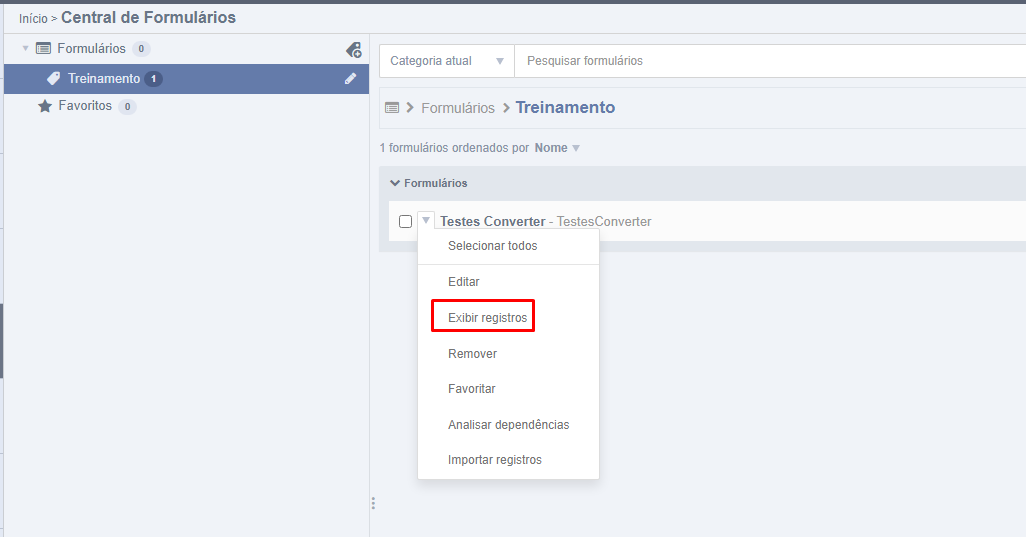
Para acessarmos o formulário criado, vá em central de formulários, encontre o seu formulário e selecione exibir registros.
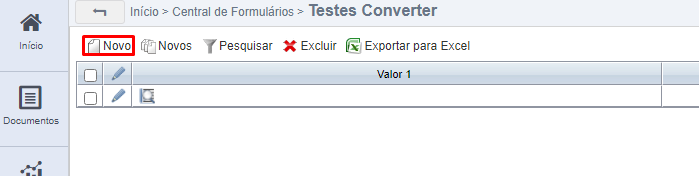
Após, crie um novo registro.
Teremos então a seguinte tela:

Nosso objetivo é, assim que o usuário preencha os 2 primeiros valores, seja calculado a soma desses dois valores, e inserido o resultado no campo 'Resultado'.
Como implementar um converter
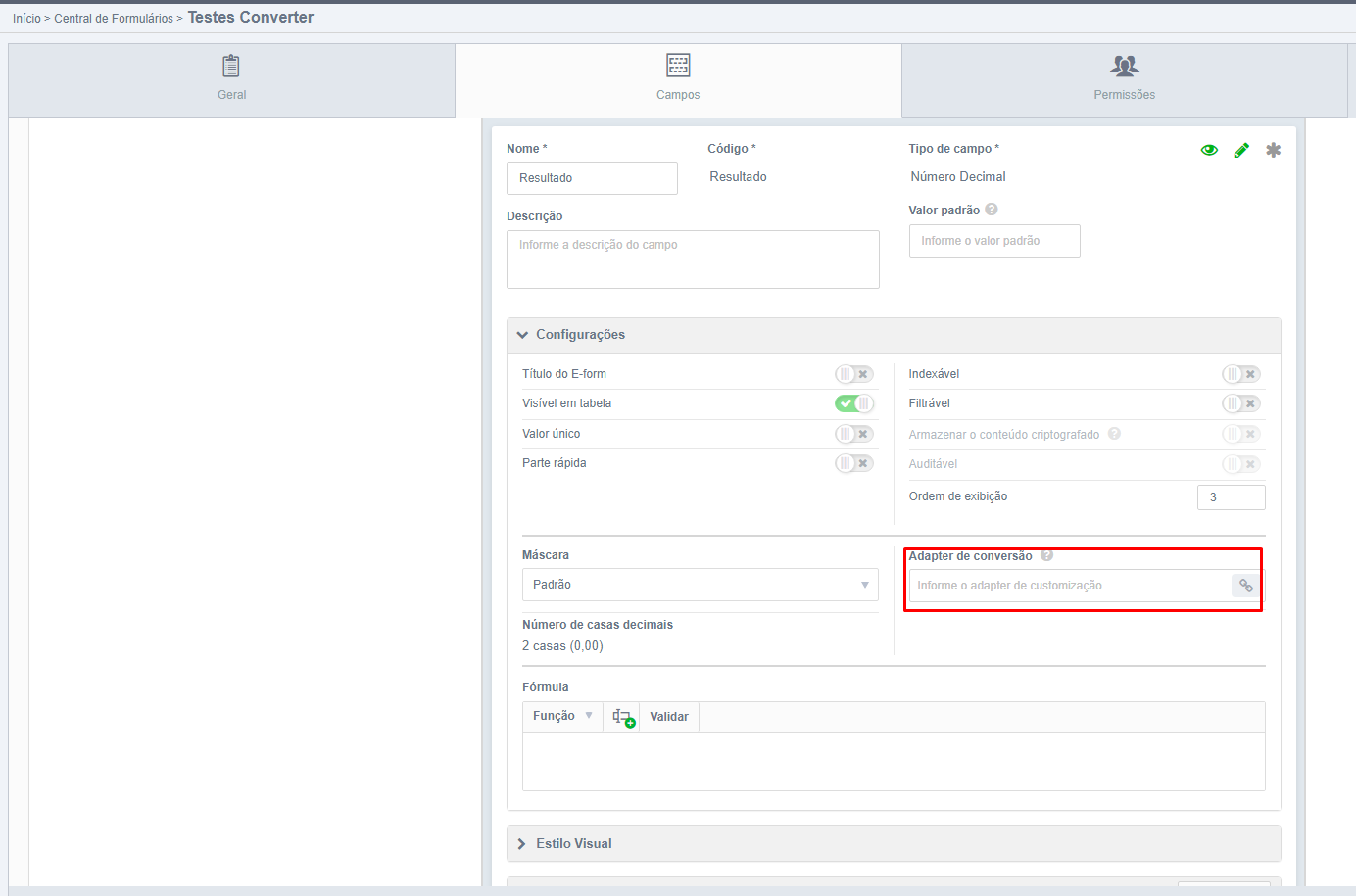
Os campos de insersão dos converters são dentro do próprio campo do formulário, por exemplo:
Então, vamos a nossa classe Java.
- Crie a classe java chamada PrimeiroConverter.
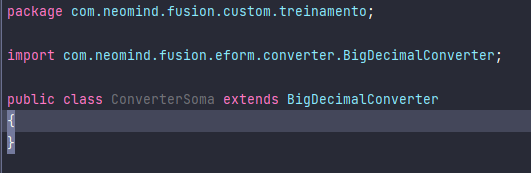
- Extenda a classe BigDecimalConverter
!!! Info E por que extender BigDecimalConverter? Porque o campo que será inserido o converter (Resultado) é um campo do tipo Número Decimal, caso fosse um campo do tipo texto, extenderia StringConverter, Long, LongConverter. A título de curiosidade, essas são as classes "Converters", mas 99% das vezes, os converters que serão utilizados são os tipos mais comuns de campos dos formulários, como GregorianCalendarConverter, BooleanConverter, e os mencionados acima.

Como extendemos a classe BigDecimalConverter, vamos utilizar 2 de seus métodos, utilizando a sua IDE:
- Clique com o botão direito em cima da classe que extendemos.
- Clique em Generate.
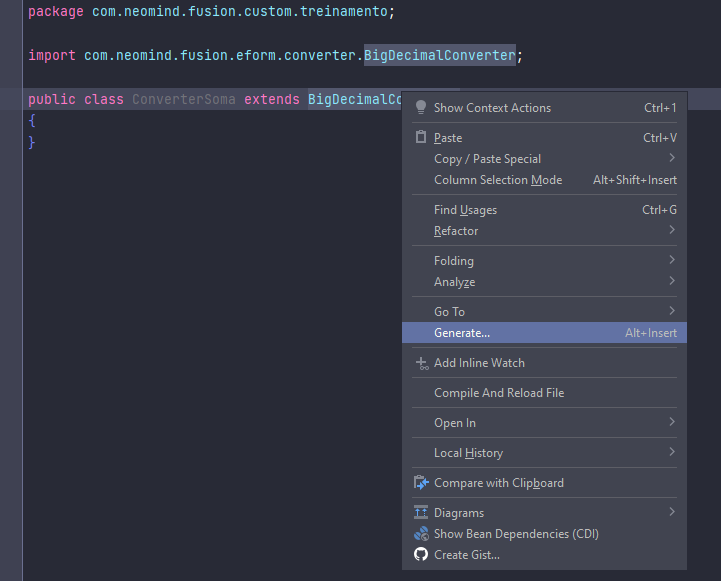
- Em seguida em Override Methods.
- Selecione então os métodos GetHTMLInput e GetHTMLView
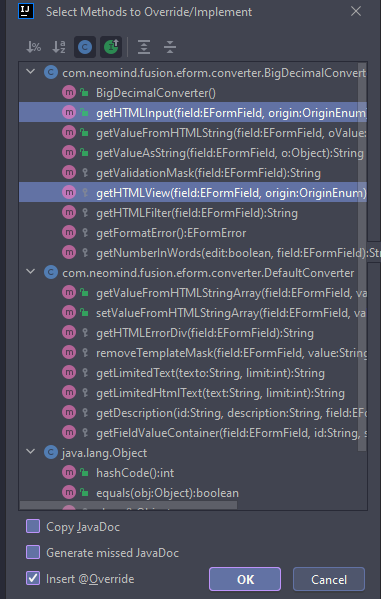
Observe que trouxemos 2 métodos para nossa classe.
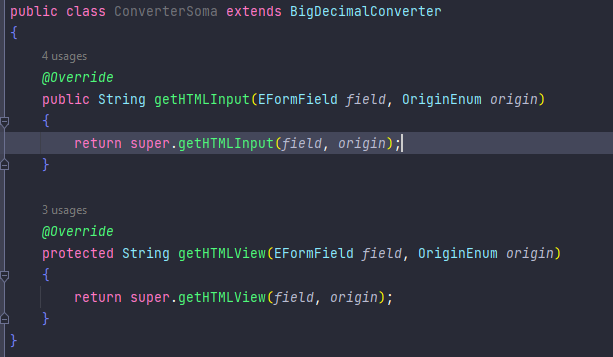
- GetHTMLInput: É utilizado quanto nosso campo está como editável em nosso formulário.
- GetHTMLView: É utilizado quando nosso campo está como visualizável apenas.
Como nosso campo resultado está como editável, vamos utilizar apenas o GetHTMLInput por hora, então, vamos analisá-lo.
GetHTMLInput
O método GetHTMLInput possui:
- Primeiro parâmetro EformField Field: Nada mais é que o campo do formulário que foi inserido o Adapter.
- Segundo parâmetro OriginEnum origin: Não vamos entrar a fundo no momento.
- Retorno: Perceba que o tipo do retorno é uma String, por padrão, quando extendido o método, é trazido o retorno padrão do método da classe BigDecimalConverter, este retorno é um HTML, ou seja, caso queira criar botões, manipular o JavaScript, css, ou qualquer coisa relacionada ao frontEnd desse formulário, isso é possível ao concatenar ao retorno padrão do método.
Para começarmos nossos testes, primeiramente vamos inserir o caminho da classe java no campo de adapters de conversão no campo resultado do nosso formulário.
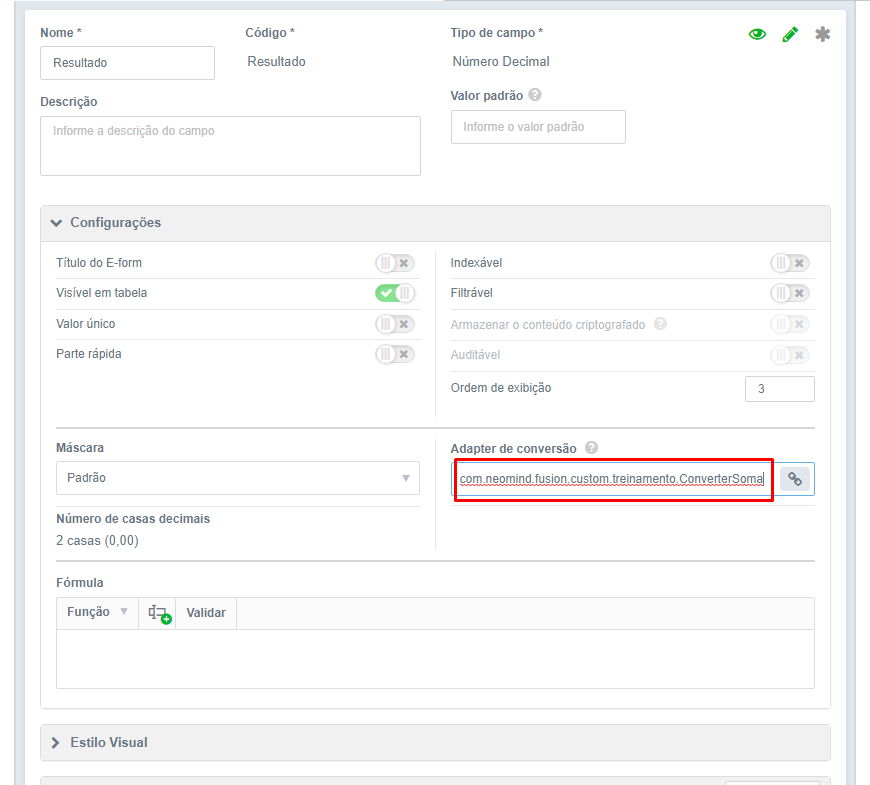
Agora, para visualizar o funcionamento do método GetHTMLInput, adicione a classe:
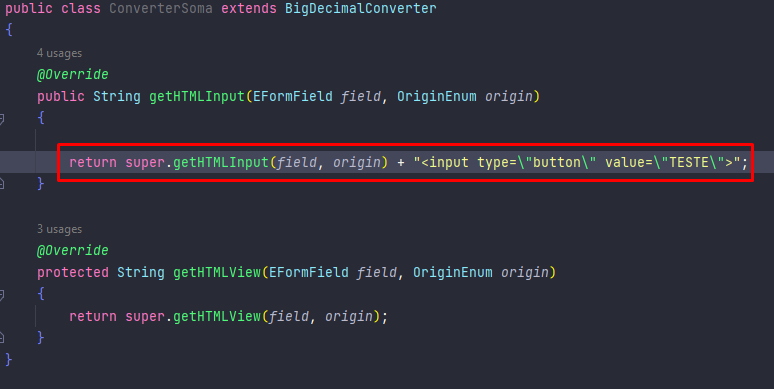
Observer que foi concatenada uma tag HTML para a inserção de um botão. Agora vamos visualizar no formulário.

Agora imagine que fosse necessário escrever uma grande quantidade de código, seria dificultosa a leitura e escrita da classe se tivessemos que escrever tudo isso concatenado no retorno da nossa classe. Dessa necessidade surge o VelocityUtils.runTemplate.
VelocityUtils.runTemplate()
O método runTemplate da classe VelocityUtils trazer tags HTML concatenadas para o nosso retorno, porém, de uma forma de melhor visualização, para isso, é necessário especificar o caminho de um "template", que conterá o conteúdo HTML desejado.
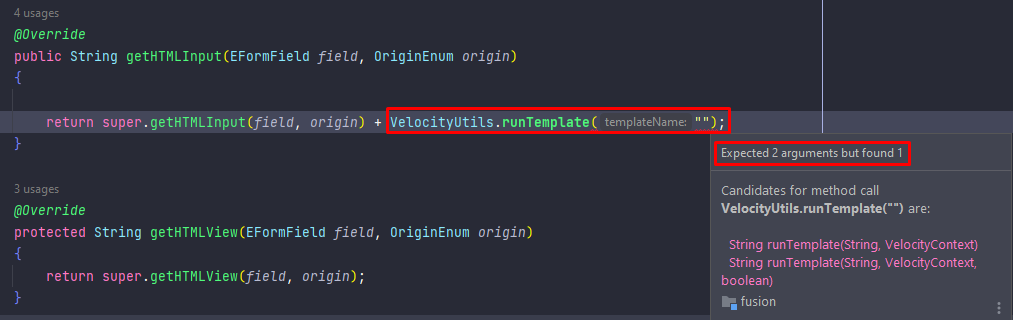
- Perceba que a IDE acusa que o método runTemplate recebe 2 argumentos, uma string (que é o caminho para o template), e um objeto VelocityContext, que é um hashMap, em que a chave é o nome de uma variável que será enviada ao front-End, e o valor o valor dessa variável.
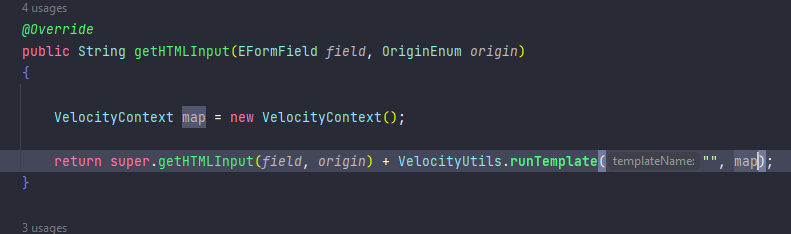
Criação do template
Não são apresentados erros na IDE, mas se executada essa classe, será estourada uma excessão de FileNotFound, pois no primeiro argumento não foi passado um caminho válido para nosso template. Então vamos cria-lo.
- O diretório "raiz" em que é procurado o template é na pasta webui, porém, como boa prática de organização de arquivos, vamos criar dentro de webui uma pasta com o nome de vms, e dentro desta pasta alocaremos nossos templates.

- Dentro desse diretório, iremos criar nosso template chamado ConverterSoma.vm.

!!! warning É necessário que a extensão do arquivo seja ".vm".
Vamos então transferir o código de criação de botão para o arquivo ConverterSoma.vm.

Em seguida, adicionar o caminho do template ao método runTemplate.
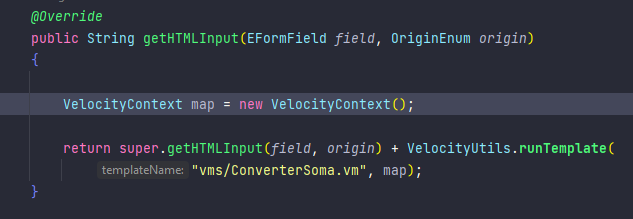
Ao abrir novamente os registros, é possível verificar que nada foi alterado, pois o método runTemplate, tem o mesmo efeito que concatenar ao final do retorno da classe, porem, é mais organizado e legível.
Utilizando JavaScript
Vamos agora implementar uma função JavaScript que, ao clicar no botão Teste, é feito o calculo da soma dos valores dos campos Valor 1 e Valor 2.

Criamos uma tag Script dentro de nosso arquivo .vm, que será adicionada ao conteúdo da página web, mas como descobrir o valor dos campos do formulário?
- Aperte F12 no seu teclado ou clique com o botão direito enquanto estiver na tela do formulário, entrando no modo "inspecionar elemento" do navegador.
- Clique no ícone de seleção de elemento da área de inspeção de elemento.
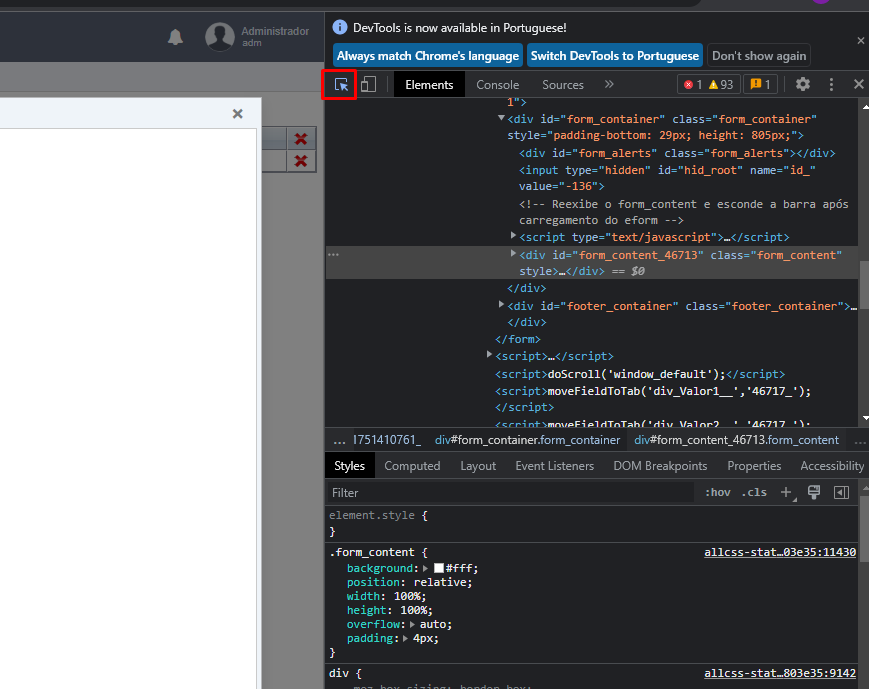
- Clique no campo de Valor 1.
- Então será possível visualizar todos os atributos HTML do campo selecionado. O atributo que usaremos para pegar o valor em tempo real do campo será seu ID.
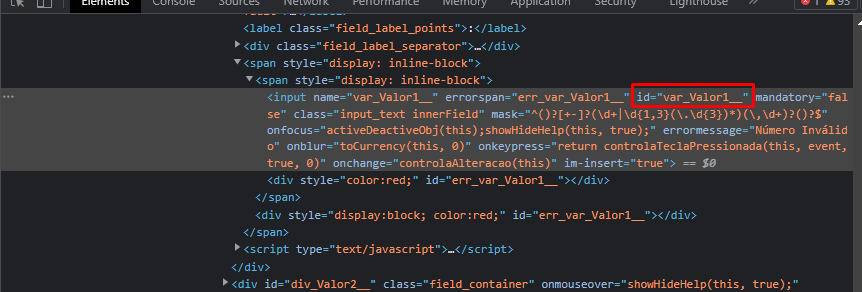
Com o ID podemos trazer o valor do campo com JavaScript puro ou com JQuery.
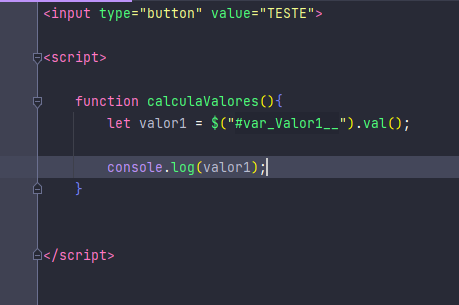
Agora que criada a função, precisamos que ela seja chamada de alguma forma. Utilizaremos o atributo "OnClick" no botão TESTE para chamar a função calcula valores. Porém, da maneira que está, o botão chamaria a função antes que a função seja criada, sendo assim, primeiro criaremos a função, depois a chamamos no botão.
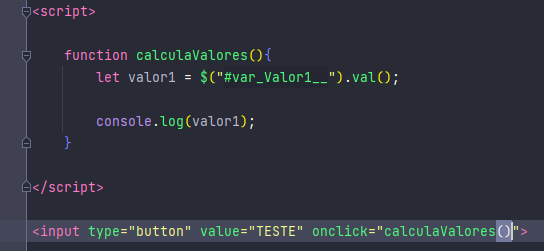
Se nosso converter estiver funcionando como o previsto, será printado o valor no console do navegador.

Vamos agora então criar a versão final de nossa função JavaScript.
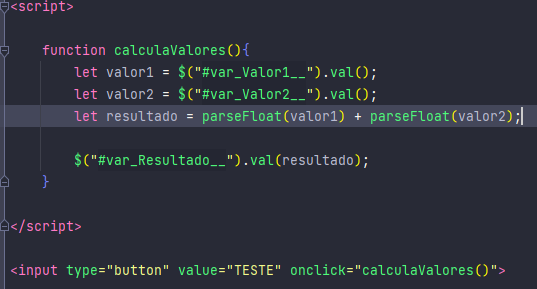
E seu funcionamento.
