2.️ Configurando o SQL Server Configuration Manager
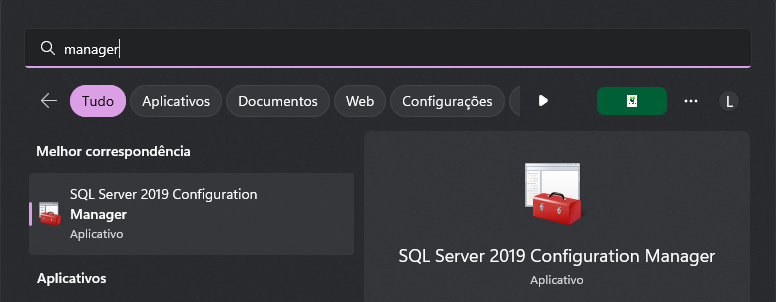
Para começar a configuração, basta abrir o aplicativo SQL Server Configuration Manager.
Pesquise esse nome na barra de pesquisa do Windows, e aparecerá o seguinte ícone:
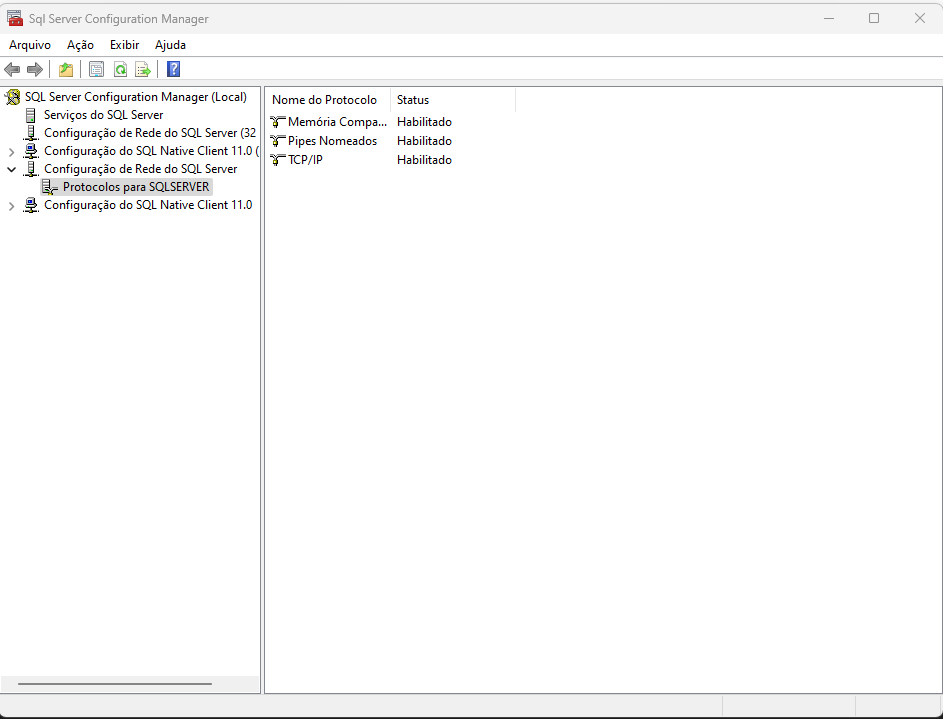
Ao abrir, esta será a tela inicial:
🔍 1. Verificando se está tudo habilitado
🧩 1.1 Configuração do SQL Native Client
Procure pelo primeiro Configuração do SQL Native Client.
Em seguida, expanda e clique em Protocolos de cliente.
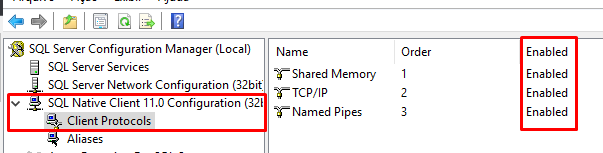
Verifique se essas 3 opções estão marcadas como Habilitada (Enabled).
Caso não estejam, clique duas vezes e habilite!
🌐 1.2 Configuração de Rede do SQL Server
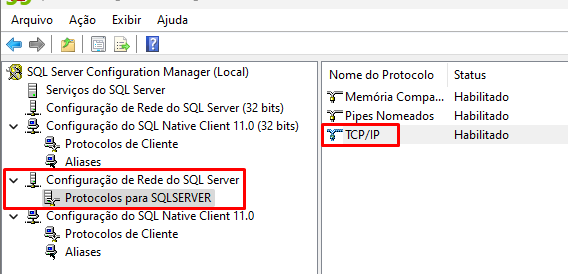
Procure por Configuração de rede do SQL Server,
em seguida clique em Protocolos para SQLSERVER.
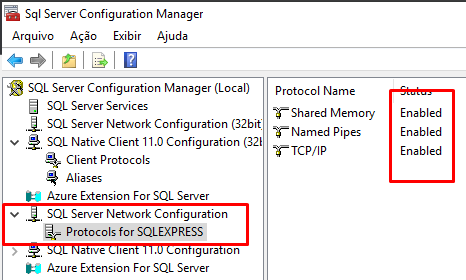
Verifique se essas 3 opções estão marcadas como Habilitada (Enabled).
Caso não estejam, clique duas vezes e habilite.
⚙️ 1.3 Configuração do segundo SQL Native Client
Procure pelo outro item chamado Configuração do SQL Native Client (sim, há dois).
Expanda e clique novamente em Protocolos de cliente.
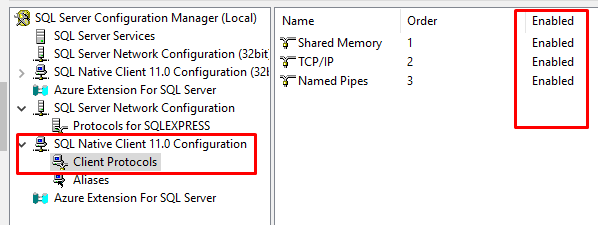
Verifique se as 3 opções estão Habilitadas (Enabled).
Caso contrário, habilite todas.
🔒 2. Configurando as Portas
Também precisamos habilitar e definir algumas portas para o banco funcionar corretamente.
Procure por Configuração de rede do SQL Server,
clique em Protocolos para SQLSERVER,
e depois dê dois cliques em TCP/IP.
🧠 2.1 Editando os IP Addresses
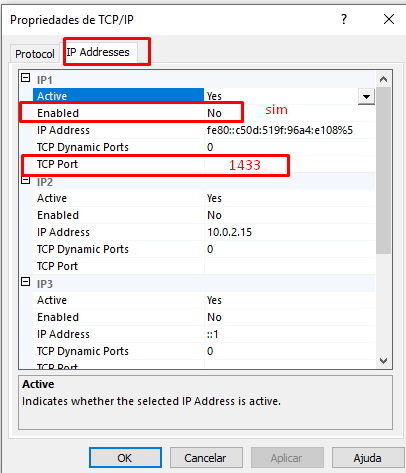
Na janela que se abrir, vá até a aba IP Addresses.
Você verá vários blocos — IP1, IP2, IP3...
Cada um tem os campos Enabled e TCP Port.
Habilite todos os que estiverem desabilitados,
e para cada um, defina a porta 1433 (padrão do SQL Server).
No final da lista, adicione também no IPAll a porta 1433.
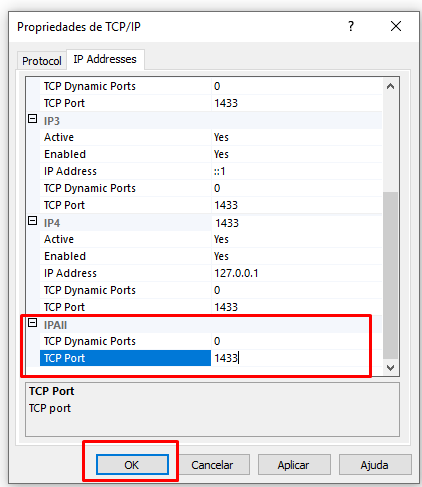
Clique em OK para salvar.
⚠️ Atenção: Agora é fundamental reiniciar o serviço do SQL Server para aplicar as alterações.
🔁 3. Reiniciando o Serviço do Banco de Dados
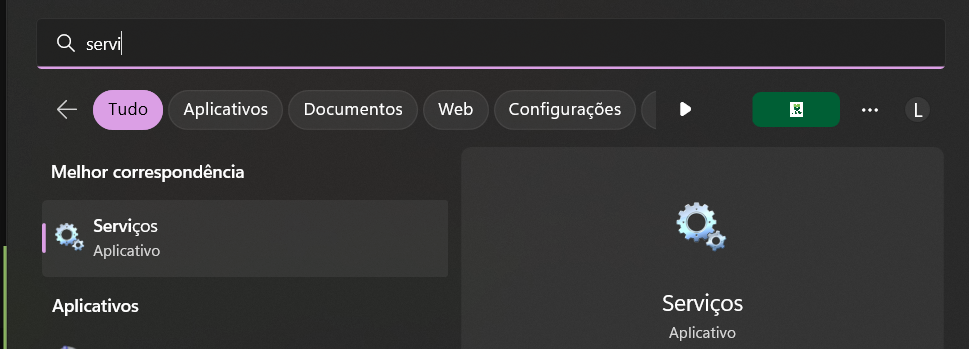
Pressione a tecla Windows, digite Serviços, e abra o aplicativo correspondente.
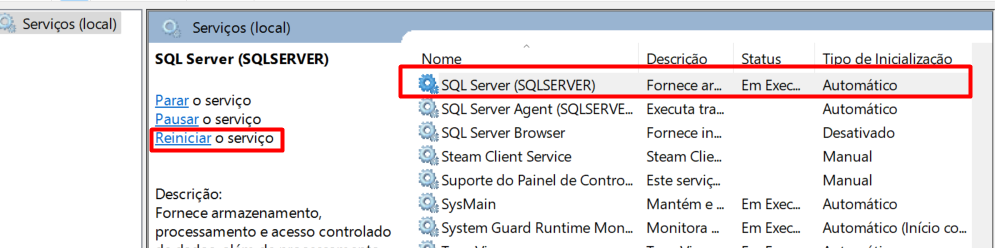
Pesquise pelo serviço SQL Server, selecione-o,
e clique em Reiniciar no painel lateral.
Aguarde o serviço reiniciar completamente antes de continuar.
👉 Próximo passo: Habilitando o usuário SA →