config-bda
Agora que temos nosso manager configurado, vamos iniciar a utilizar no Microsoft SQL Server.
1. Abra o Microsoft Sql Server
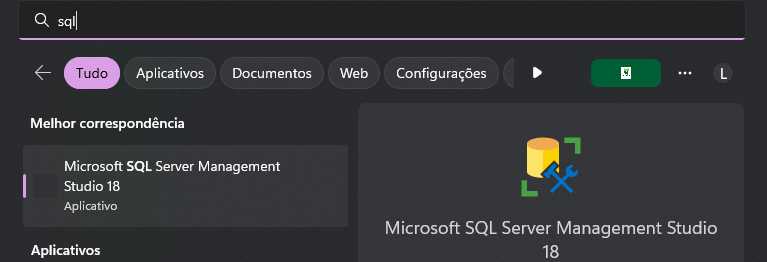
Em seguida irá aparecer uma tela para logarmos, esse login por enquanto não teremos que mudar ainda.
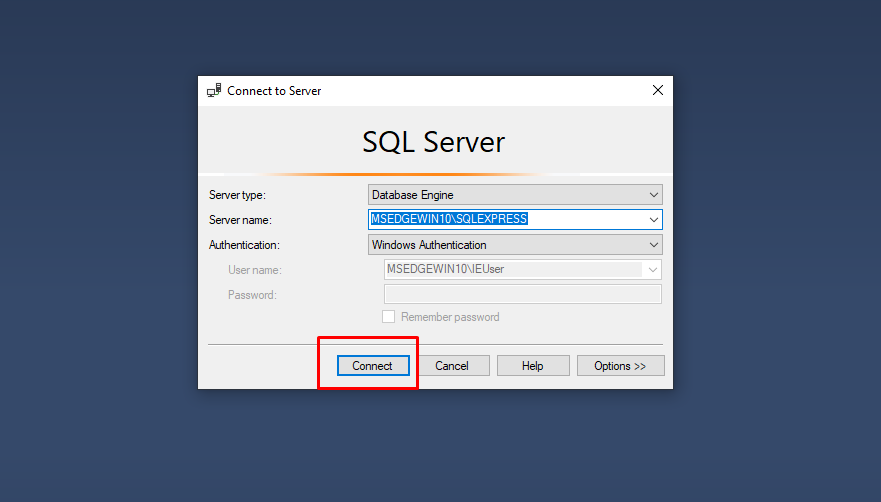
Basta clicar em Conectar.
2. Habilitando o login pelo sa
Essa é a tela inicial do nosso Microsoft SQL Server
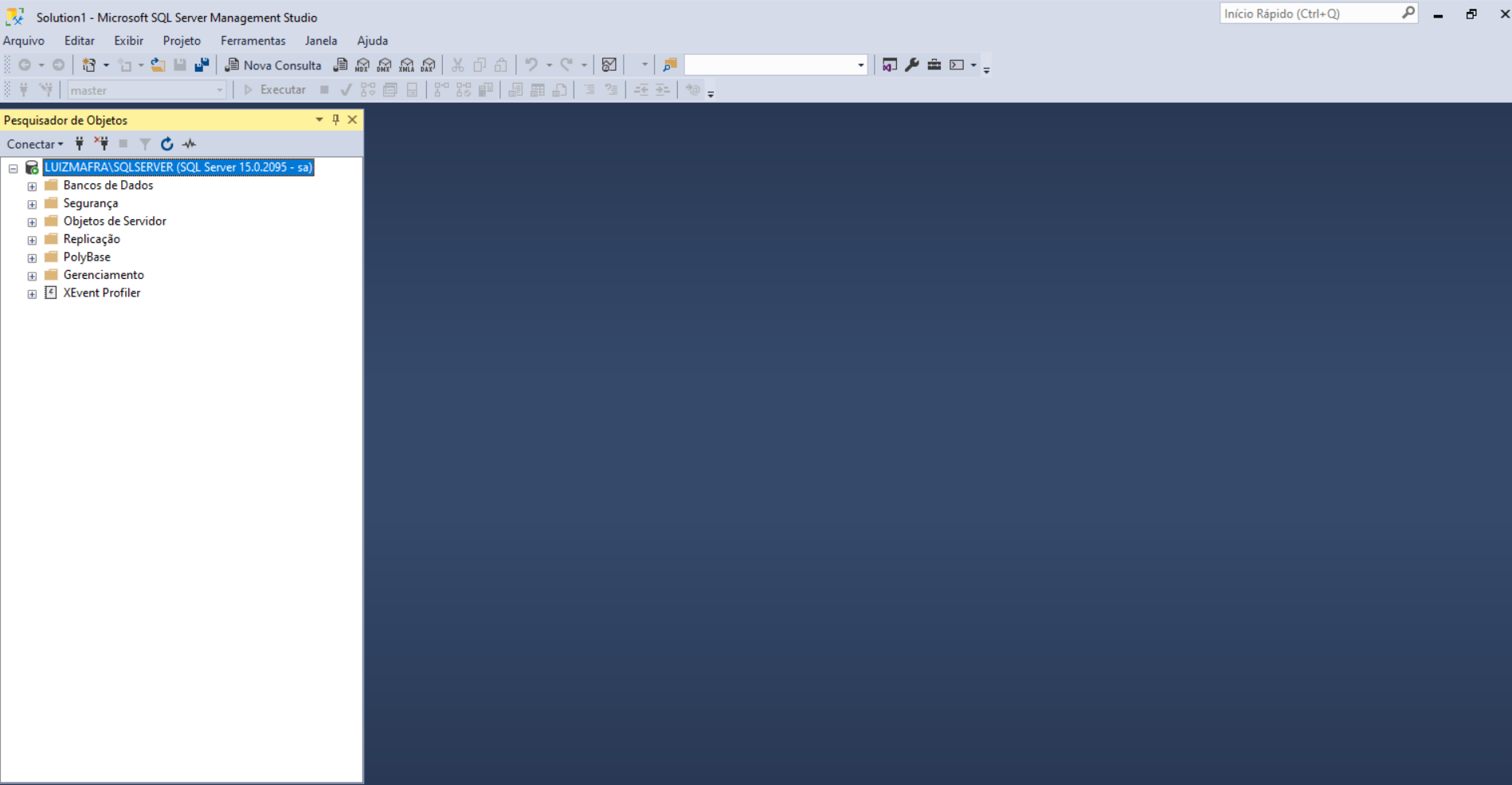
Ainda precisamos configurar algumas coisas para que as coisas funcionem corretamente. E para fazer isso precisamos habilitar o usuário sa que vai ser utilizado para fazer o login no banco de dados e para realizar as conexões.
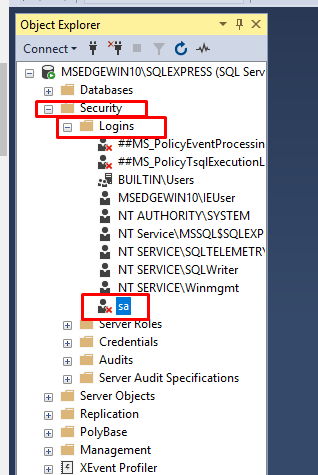
Para fazer isso vamos seguir o seguinte caminho de abertura de pastas: Segurança > Logons e clique duas vezes no usuário sa, veja que ele está com um x, isso se da pelo motivo de que ele não foi habilitado ainda.
Em seguida irá abrir um menu onde iremos mudar a senha, clicando em Senha e depois confirmando a senha em baixo.
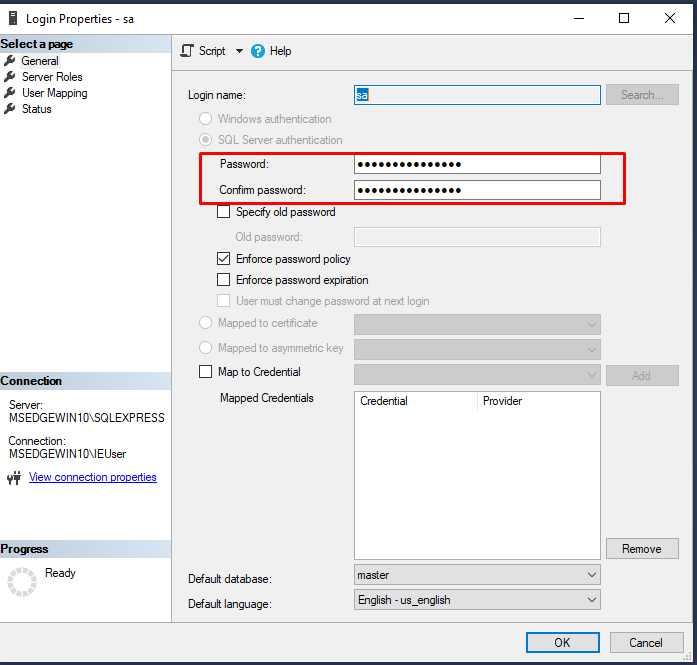
!!! warning Essa senha, é a que você vai utilizar para logar e fazer as conexões futuras no banco de dados, então escolha uma senha fácil de lembrar.
Após a criação da senha, por fim, iremos habilitar esse usuário.
Dentro do mesmo menu que você está, clique em Status e verifique se a opção Logon está como Habilitado, caso não esteja, peço que habilite!
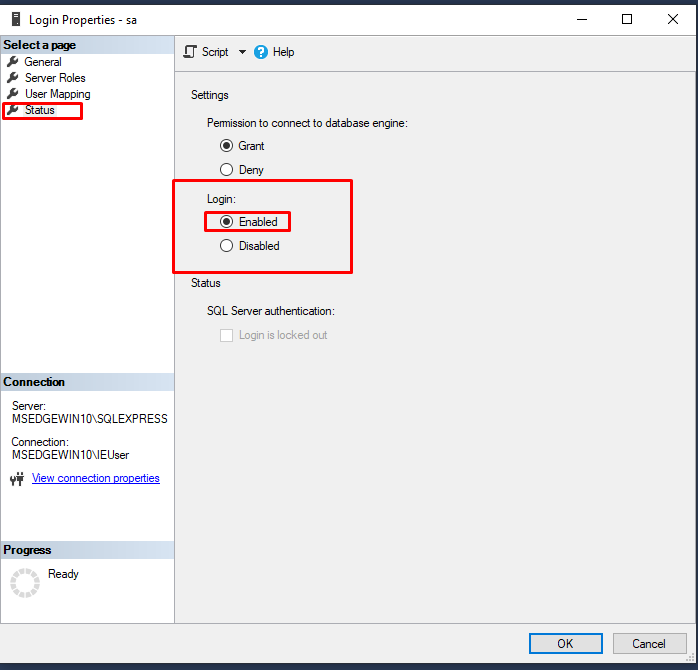
Clique em OK.
3. Mudando a forma de logar no Microsoft SQL Server
Para fazer isso precisamos ir clicar no nosso usuário conectado com o botão direito do mouse e clicar em Propriedades
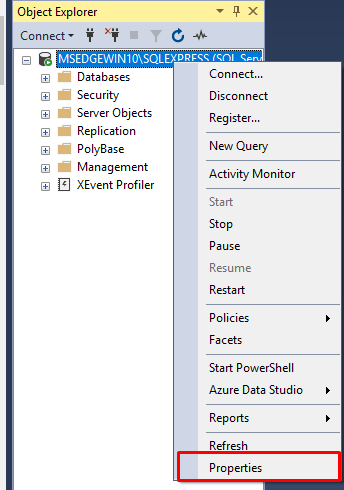
Em seguida irá abrir um menu, dentro dele iremos clicar em Segurança e procurar pela opção Autenticação do servidor.
Ela vai estar marcado com o Modo de autenticação do windows, precisaremos trocar para a opção Modo de autenticação do SQL Server e do WINDOWS.
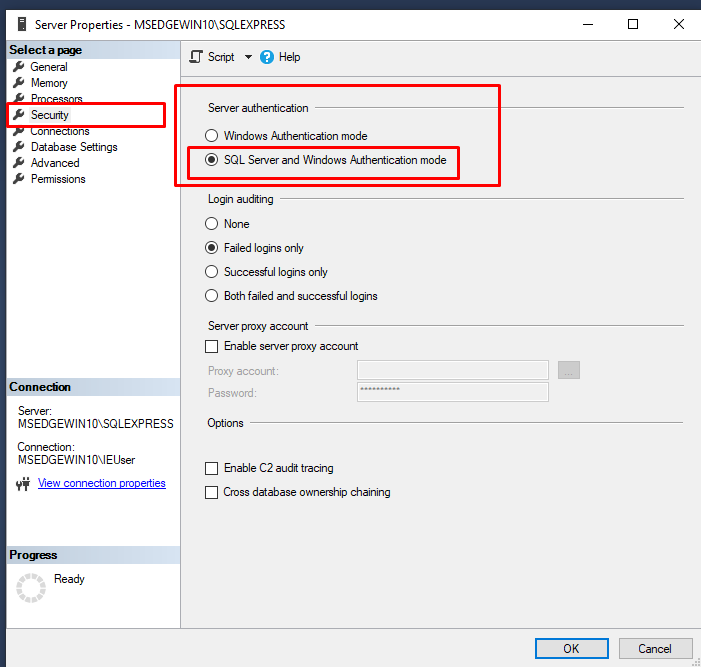
Clique em OK.
4. Logando com usuário SA
Agora iremos logar com o usuário que sempre utilizaremos para manipular nosso banco de dados.
!!! warning De agora adiante, será sempre com esse usuário que logaremos em nosso SQL.
Para fazer isso, precisamos desconectar da sessão atual em que estamos logados com o windows, basta procurar pelo ícone de uma ponta de um cabo com um x.

Em seguida iremos mudar a forma de como vamos logar no SQL, basta mudar os seguintes campos:
- Autenticação: Autenticação do SQL Server
- Login: sa
- Senha: coloque a senha que você criou anteriormente.
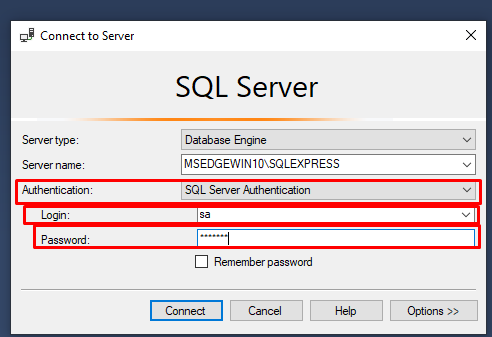
Clique em Conectar.
Após essas etapas, você estará com tudo pronto para criar um banco de dados.