config-manager
1. Configurando o SQL Server Configuration Manager
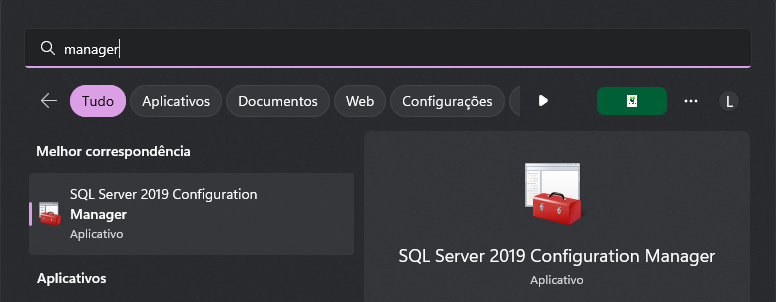
Para começar a configuração basta abrir o aplicativo SQL Server Configuration Manager, basta procurar esse nome na aba de pesquisa que irá aparecer esse:
Quando você abrir, essa será a tela inicial dele:
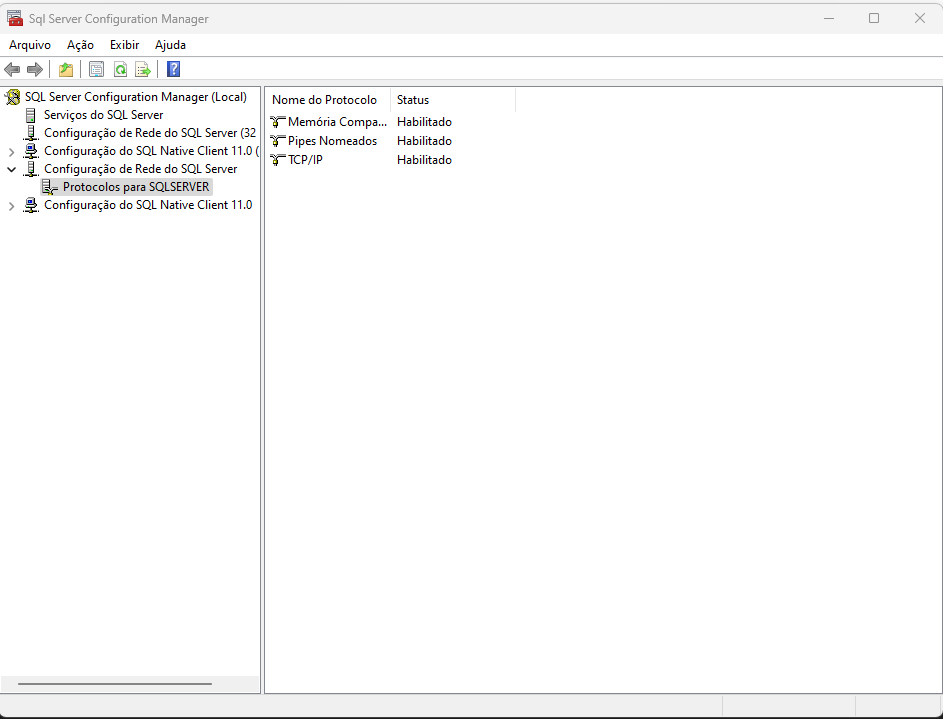
1.1 Verificando se está tudo habilitado
1.1.1 Configuração do SQL Native Client
Procure pelo primeiro Configuração do SQL Native Client.
Em seguida expanda ele e clique em Protocolos de cliente
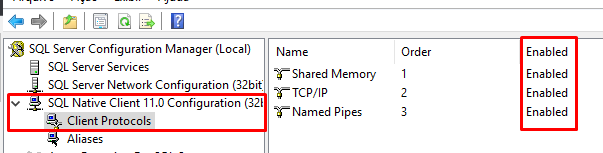
Verifique se essas 3 opções estão marcadas como Habilitada(Enabled), caso não esteja, clique duas vezes e habilite!
1.1.2 Configuração de Rede do SQL Server
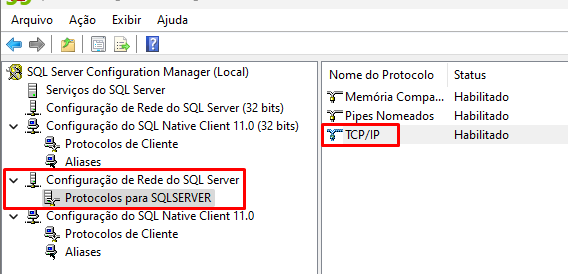
Procure por Configuração de rede do SQL Server.
Logo após clique em Protocolos para SQLSERVER
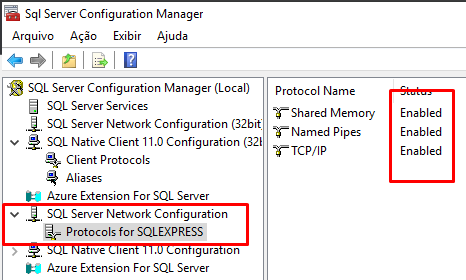
Verifique se essas 3 opções estão marcadas como Habilitada(Enabled), caso não esteja, clique duas vezes e habilite!
1.1.3 Configuração do proximo SQL Native Client
Procure pelo próximo Configuração do SQL Native Client. E sim tem dois desse, porém um está mais a cima(Já configuramos) e por fim temos que configurar este também.
Em seguida expanda ele e clique em Protocolos de cliente
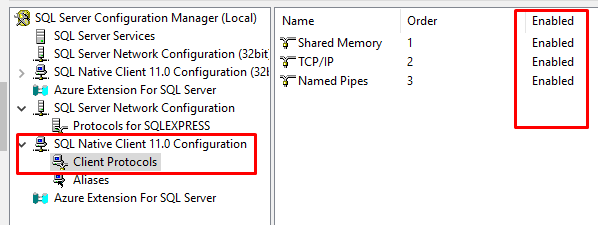
Verifique se essas 3 opções estão marcadas como Habilitada(Enabled), caso não esteja, clique duas vezes e habilite!
2. Configurando as portas
Precisamos também habilitar e definir algumas portas para o nosso banco funcionar corretamente.
Procure por Configuração de rede do SQL Server.
Logo após clique em Protocolos para SQLSERVER
E em seguida dê dois cliques em TCP/IP, irá abrir um menu para configurarmos.
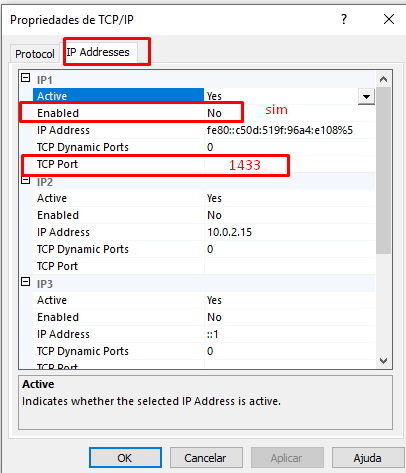
Vá até a aba IP Addresses.
Veja que temos IP1, IP2, IP3 e etc... Cada um desses IP tem o campo Enabled e TCP Port que é onde iremos configurar.
Todos que não estiverem Habilitados, habilitem!
E aqueles que estão sem o TCP Port, adicione a porta 1433 que é do Microsoft Sql Server.
E bem no fim, teremos um IPAll, nesse basta adicionarmos a mesma TCP Port: 1433.
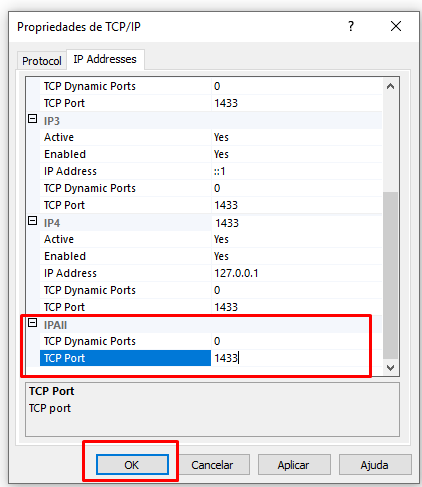
Clique em OK e nosso manager estará configurado corretamente!
2.1 Reiniciando o serviço do banco de dados
!!! warning Esse passo é fundamental para os próximos passos.
Aperta a tecla do Windows e pesquisa por "Serviços" no campo de pesquisa, em seguida clique nele.
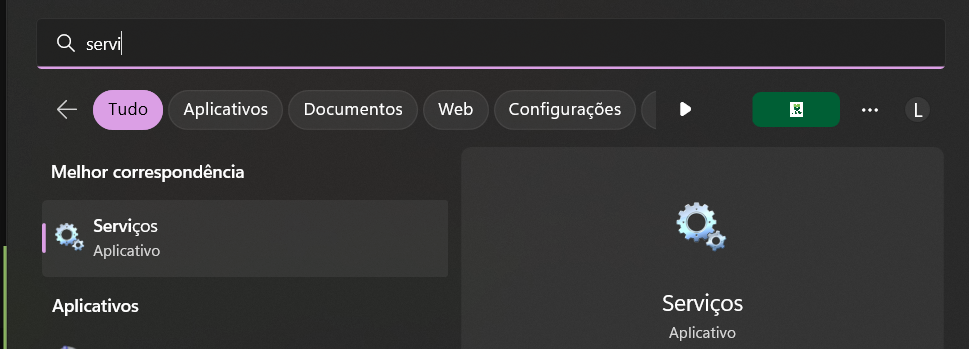
Irá abrir uma tela com diversos serviços, porém precisamos pesquisar pelo serviço do SQL Server.
Achando esse serviço clique nele e veja que irá abrir ao lado esquerdo um menu onde tem algumas opções.
Precisamos clicar na opção Reiniciar.
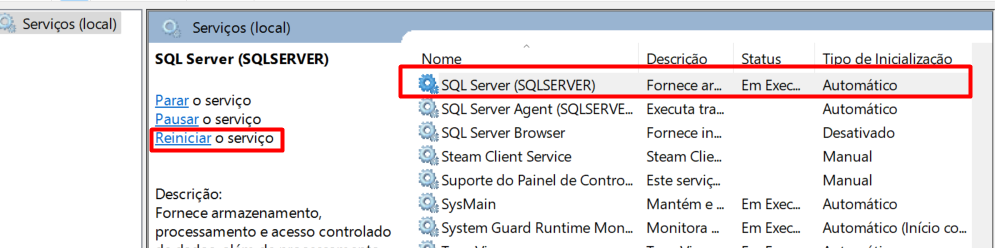
Em seguida ele irá reiniciar o serviço e aguarde a inicialização do mesmo para darmos continuidade