Como montar um ambiente local utilizando o projeto do cliente no git
Introdução
Esse guia tem o objetivo de auxiliar em seus passos iniciais na IDE Eclipse a partir de um projeto de cliente no git ou template.
!!! warning pré-requisito para essa leitura são os padrões de uso do git para a equipe de Serviços. Acesse Procedimentos > Iniciando Projeto.
Configurações inciais necessárias
- Todas as intalações do tópico anterior: Ambiente.
- Configuração da variável de ambiente JAVAHOME
- Aplicativo do git para desktop: git for windows
Como clonar um repositório do Git usando o Eclipse
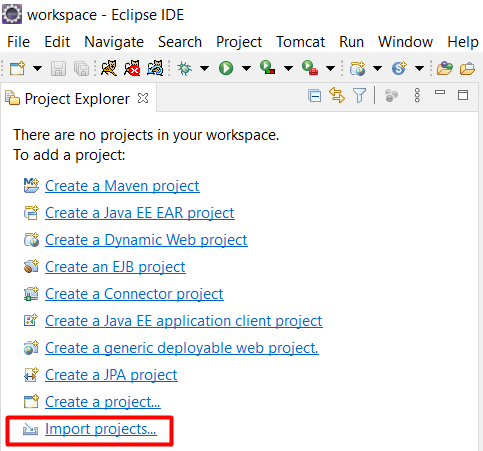
Quando abrimos um novo projeto no eclipse, por padrão ele nos mostra um conjunto de opções na aba Project Explore. Podemos iniciar o nosso import de duas formas:
- Clicando no último item de opções Import Projects
- acessar pelo menu File > Import
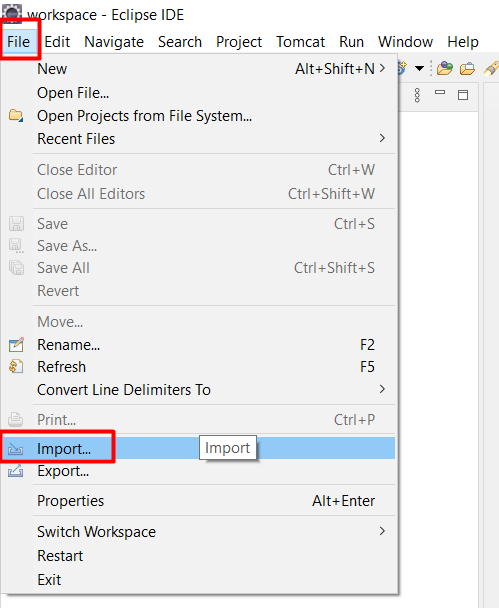
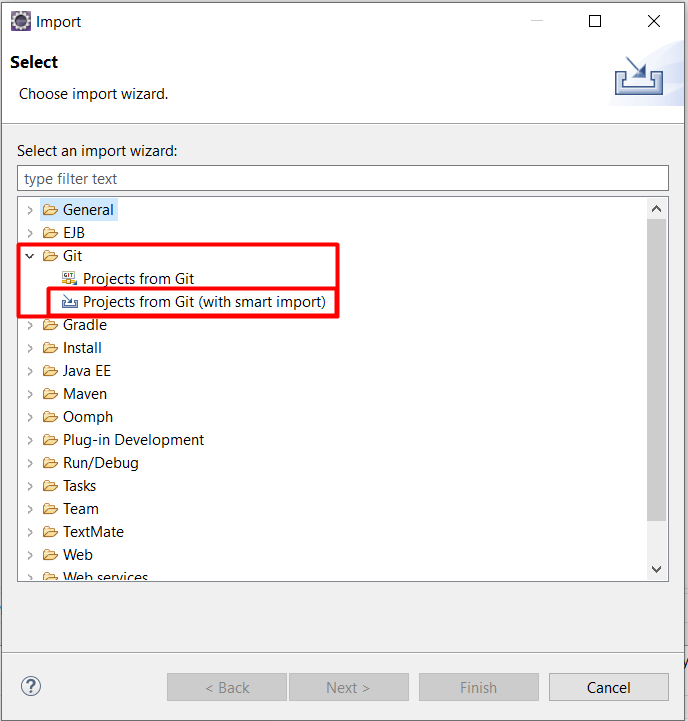
Ambas as opções você será direcionado esta janela onde você irá buscar pela opção Git > projects from Git (with smart import) e clicar em Next >
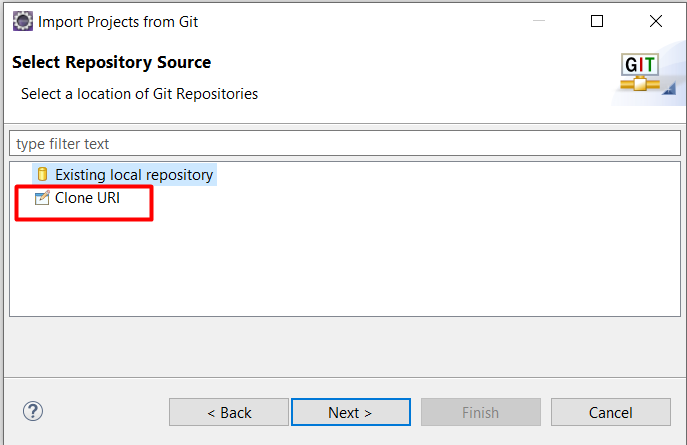
Selecionar a opção Clone URI e clique em Next >
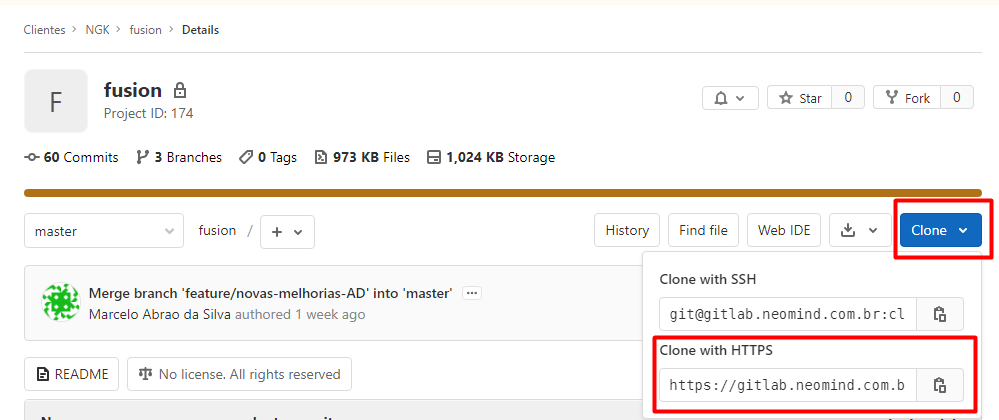
Agora você deve encontrar o repositório git desejado e acessar o menu Clone e copie a Url do campo Clone with HTTPS.
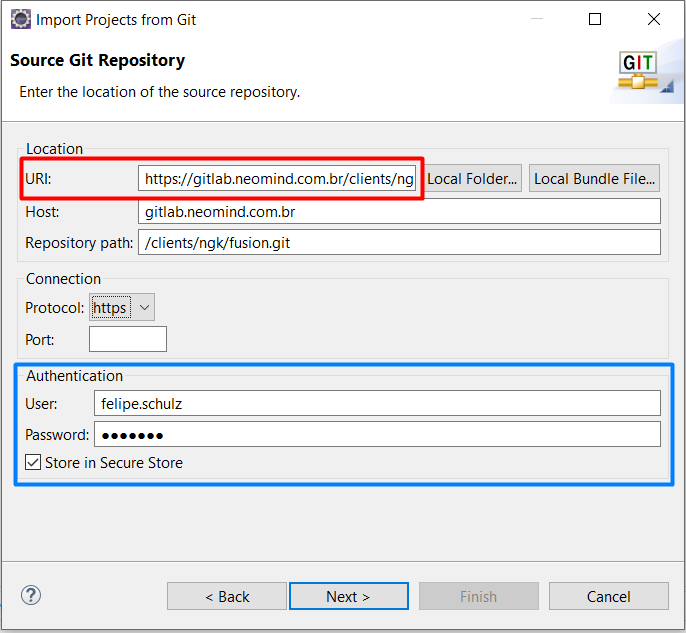
Em seguida Cole no campo URI na janela Import Projects from Git.
!!! tips Recomendo que adicione o seu usuário e senha do GitLab e marque a opção de Store in Secure Store Para que nos próximos imports e nas ações seguintes, não precise adicionar novamente o usuário e senha.
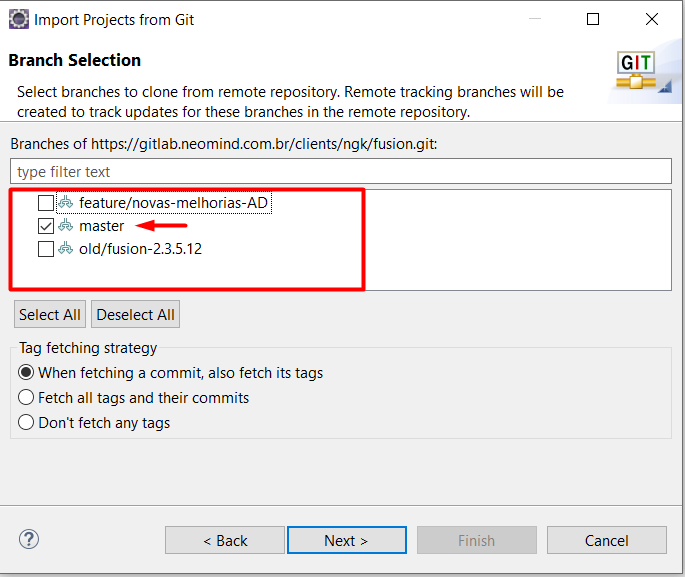
Selecione a Branch master para realizar o clone e clique em Next >.
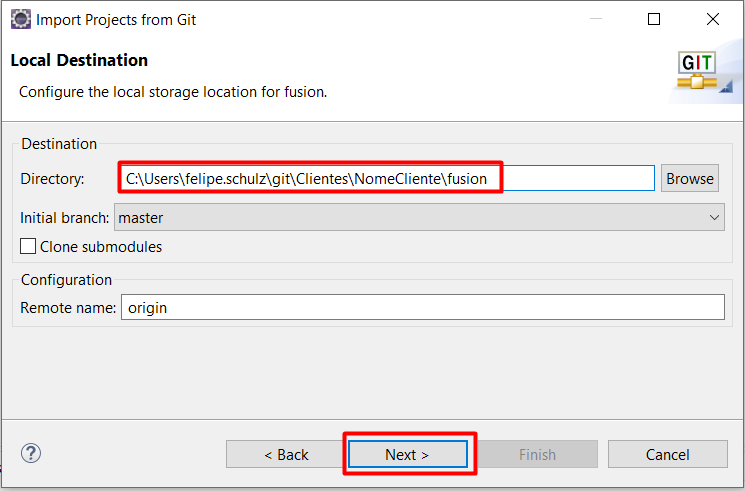
Nesta etapa, devemos criar uma pasta chamada Clientes e dentro dela uma nova pasta com o nome do cliente e apontar o diretório de destino para ela, posteriormente clique em Next >.
Clique em Finish.
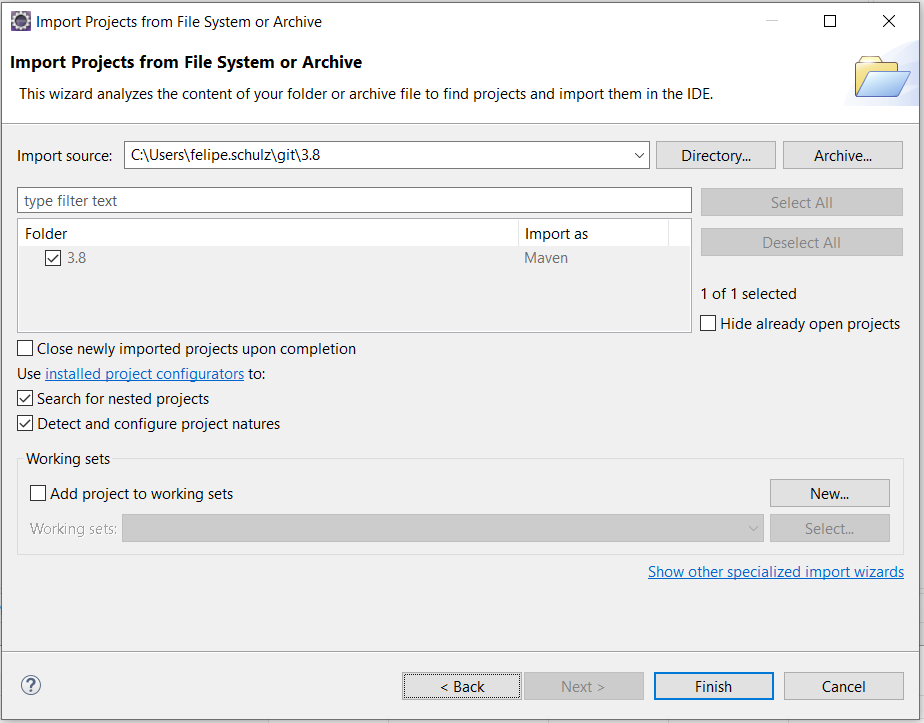
Quando terminar de adicionar todos os imports, será apresentado o projeto na aba de Project Explorer, agora devemos trocar a branch do nosso projeto. Para de mais informações sobre branchs, versionamentos, commits entre outros assuntos, acessar no pages de serviços o post Iniciando Projeto no menu Procedimentos.
Como trocar a branch do projeto
Para trocarmos de branch no eclipse, clique com o botão direito do mouse, no nome do projeto.
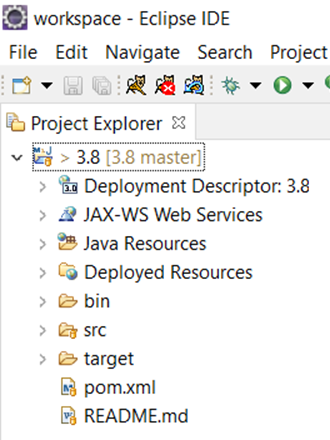
Acesse o Team > Switch To > Other.
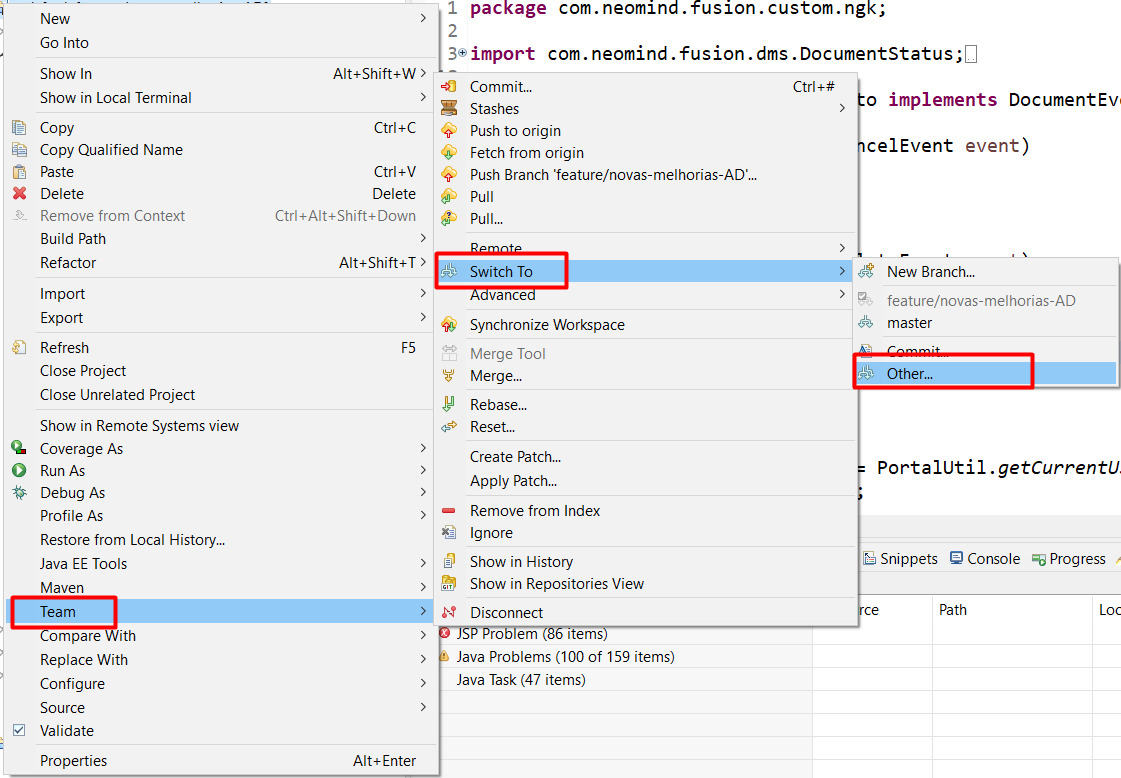
Selecione uma branch nova para este projeto, pois não deve ser feito commits nas branchs master e develop. Clique em Check out.
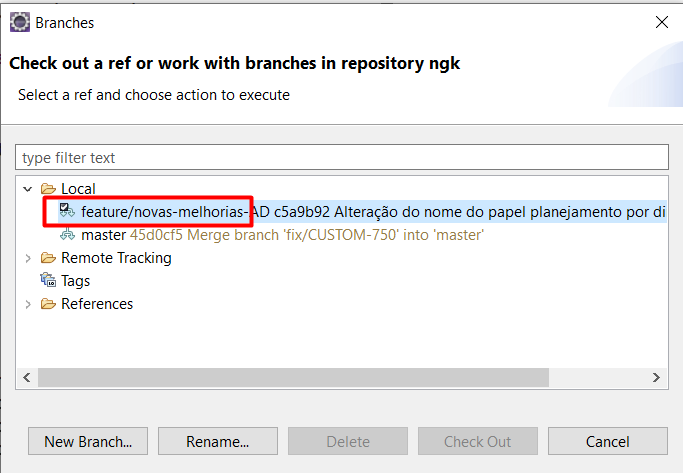
Como fazer commit
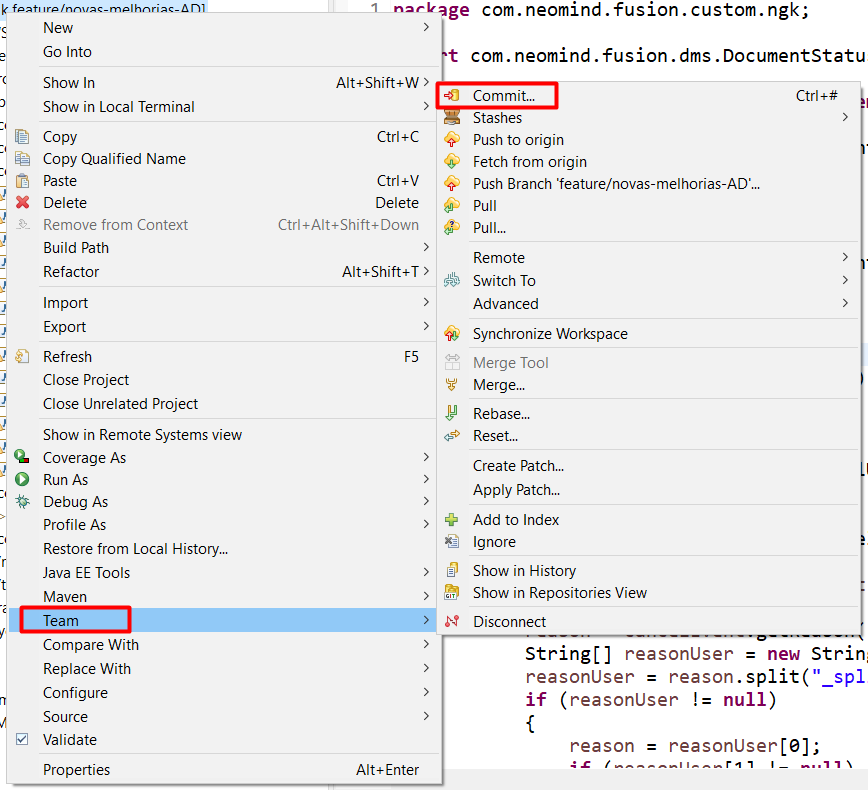
Quando for realizar um commit, botão direito do mouse na pasta do projeto Team > Commit.
A aba Git Staging é usada para realizar o commit e push das alterações feitas no projeto.
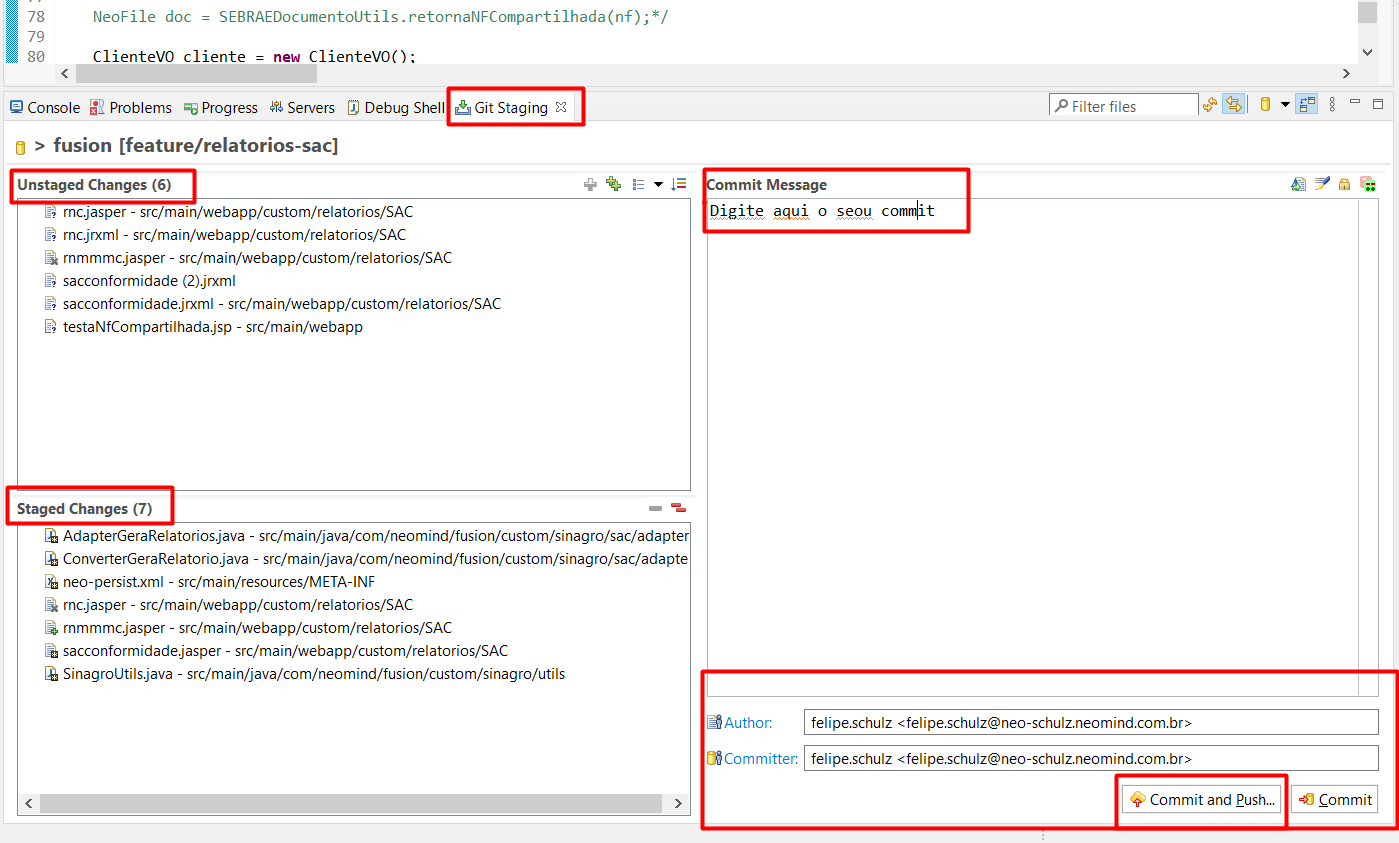
- Unstaged Changes: São as mudanças que não serão commitadas.
- Staged Changes: São as mudanças que serão commitadas.
- Commit Message: Um comentário acerca do foi realizado, sendo claro e objetivo.
- Author, Committer: Nome de que está realizando o commit.
- Commit and Push: Realiza o commit e faz o push para repositório remoto do gitlab.