config-tomcat-server
##1. Abrindo menu de configuração
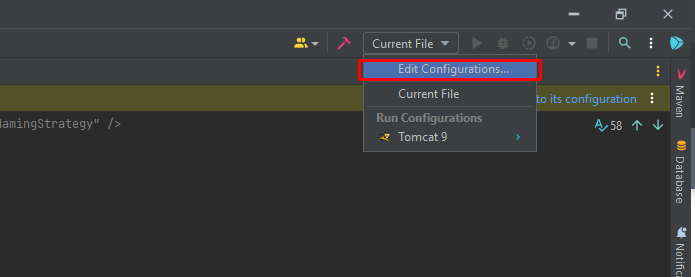
Para configurarmos o tomcat server dentro do Intellij é bem simples, precisamos inicialmente procurar onde configuramos para rodar nosso projeto, a localização dessa opção fica no canto superior um pouco a direita nosso Intellij.
!!! info É bem provável que apareça como Current file, porém se não aparecer com esse nome, não tem problema.
Em seguida, clique sob esse campo e irá expandir algumas opções, daí basta escolher a opção Edit Configurations.. que irá abrir uma nova aba.
Segue a imagem da localização desta opção:
##2. Adicionando o tomcat server
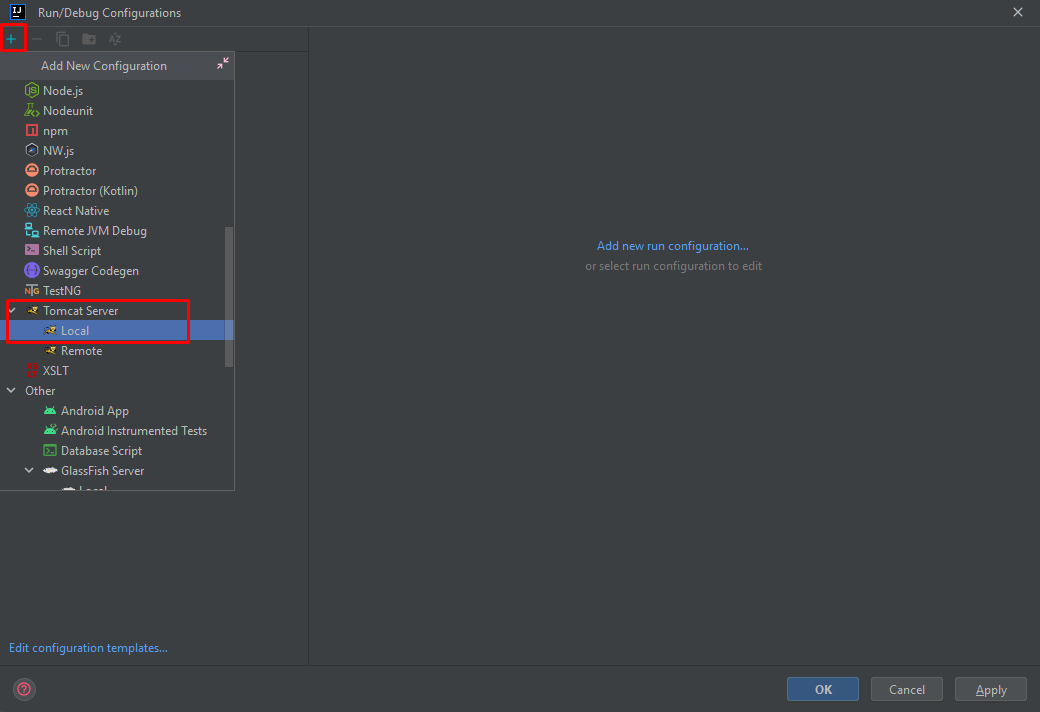
Com essa nova aba aberta, siga os seguintes passos:
- Clicar no ícone de '+' par adicionar;
- Procurar por Tomcat Server;
- Selecionar o Local;
Em seguida ao lado direito será aberto um menu para configurarmos o nosso tomcat. A configuração que temos que fazer aqui dentro são mínimas, portanto será bem rápidinho.
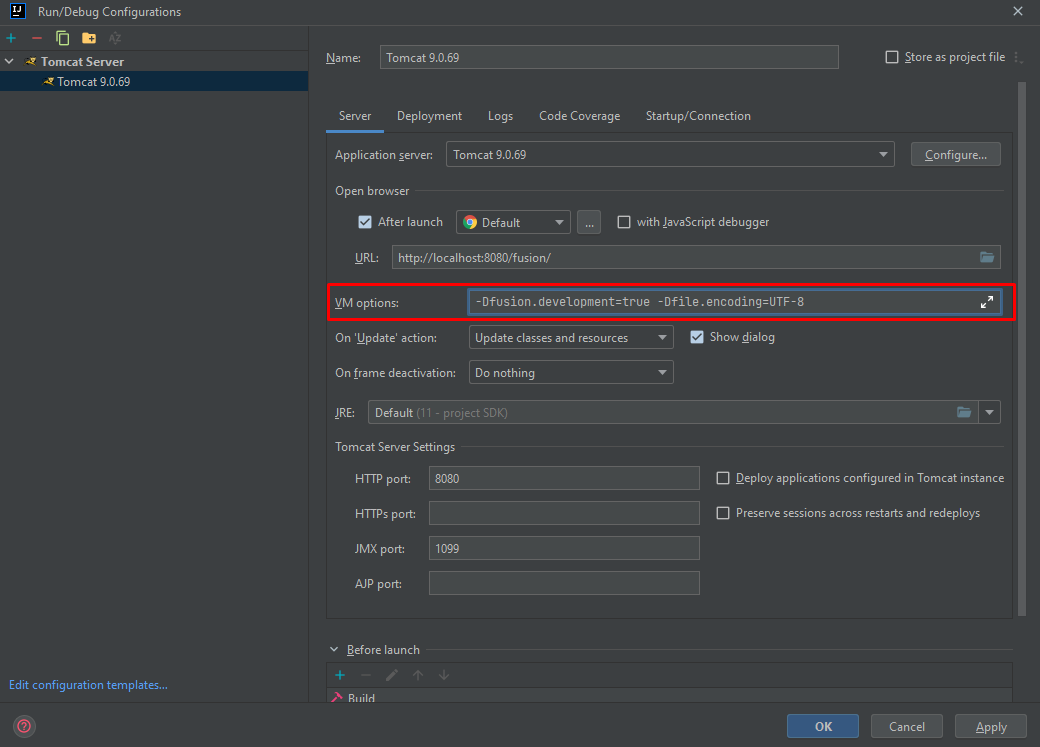
###2.1 Vm Options
Na opção VM Options precisaremos adicionar esses textos:
-Dfusion.development=true -Dfile.encoding=UTF-8
Copie e cole lá dentro.
###2.2 Deployment
Adicione o fusion.war atráves do ícone de '+', após isso irá abrir algumas opções onde deveremos escolher a opção Artifact e em seguida devemos selecionar a opção que contem o exploded no final.
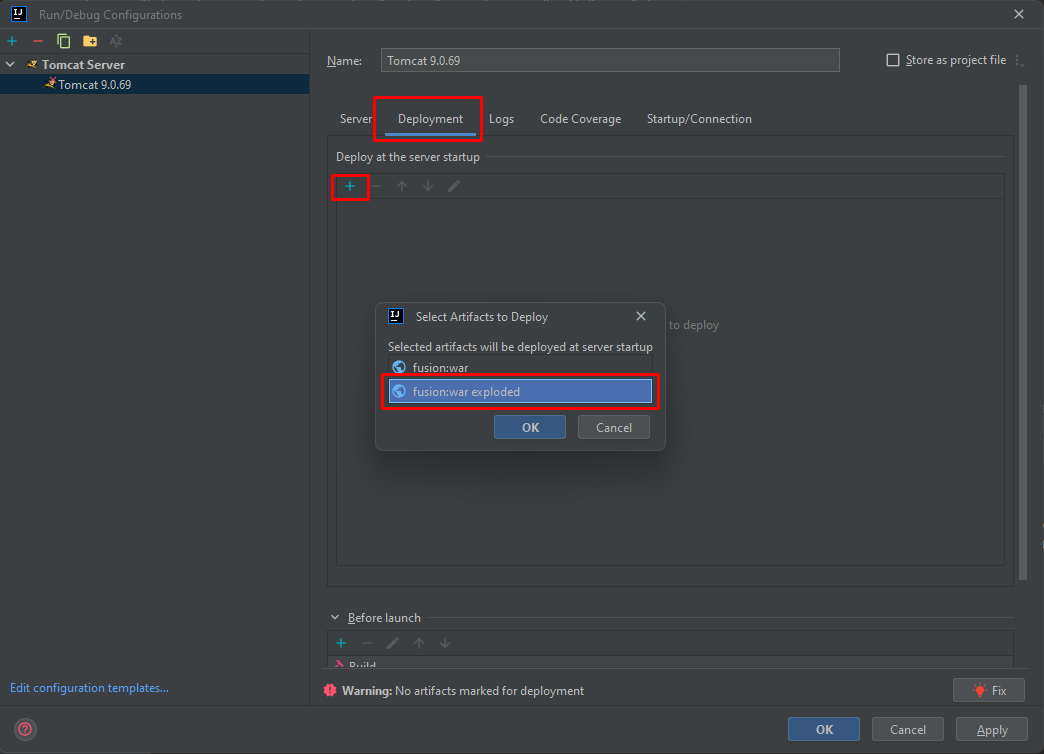
!!! warning É de extrema importância sempre selecionar o exploded como o deploy!!
Procure pelo campo Application context onde podemos apagar o _war_exploded e deixar apenas o fusion
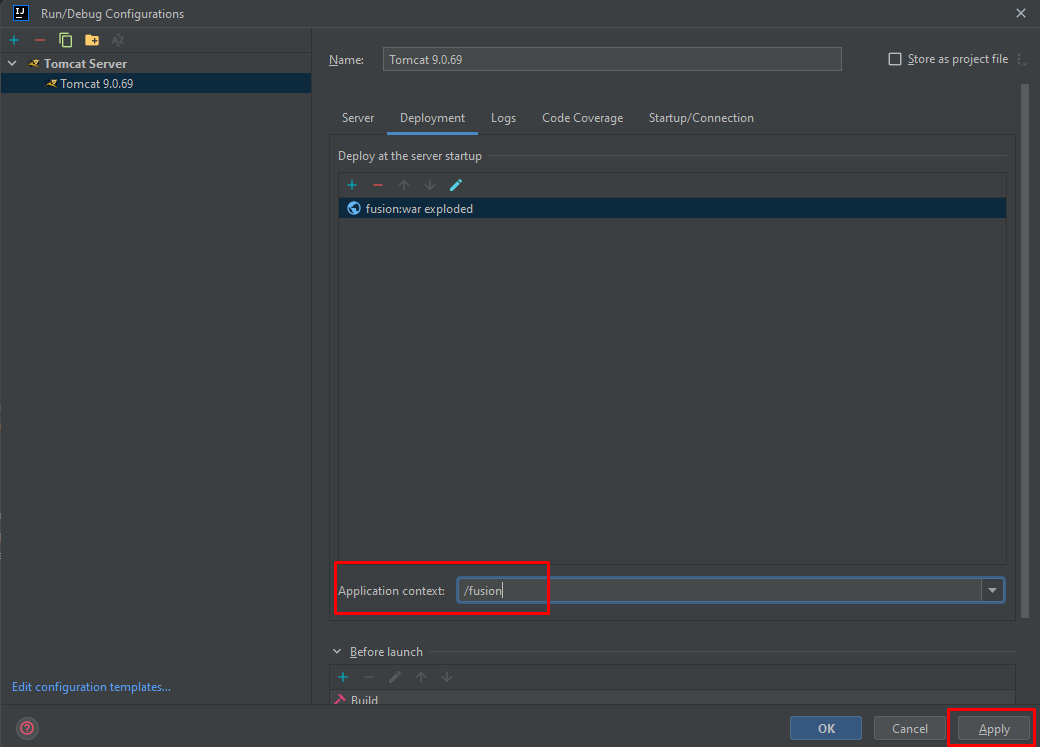
!!! info O Application context é o parâmetro que é passado para acessar o nosso fusion no link Http, como por exemplo localhost:8080/fusion invés de localhost:8080/fusion_war_exploded
###2.3 Update action
Logo após vamos na opção On 'Update' action, onde iremos marcar a opção Update classes and resources.
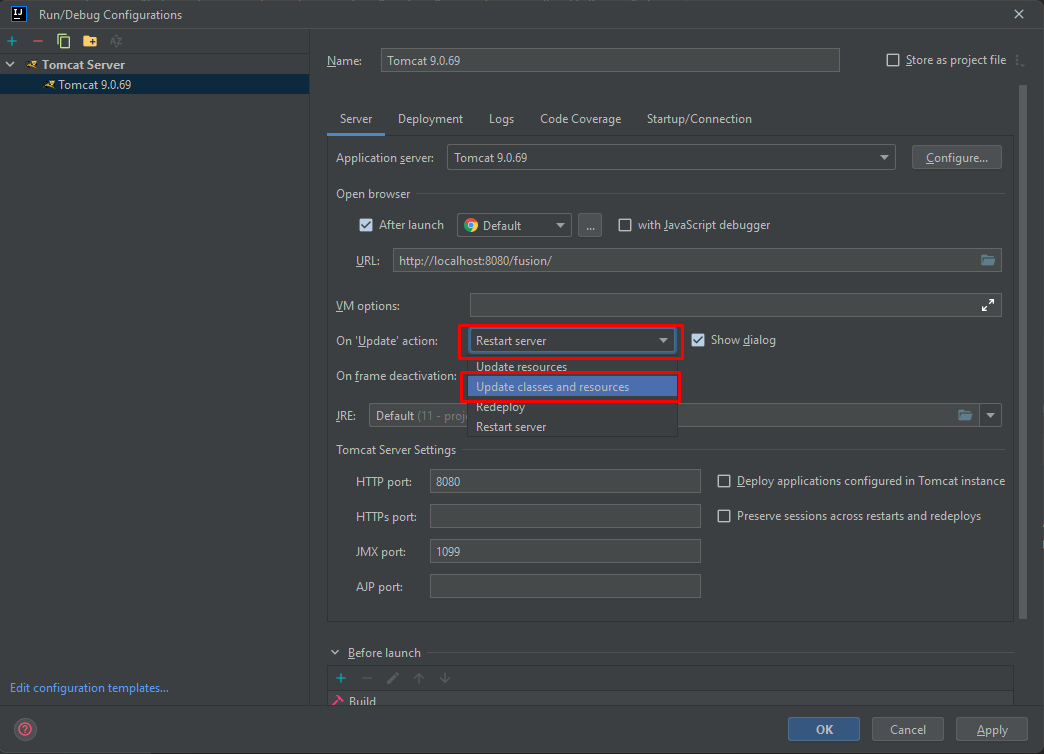
!!! info Deixamos essa opção para que quando a gente for debbugar nosso projeto ao adicionar um adapter novo, que ele apenas faça um reload das classes e dos recursos, invés de reiniciar o sistema inteiro.
##3. Executando o projeto
Em seguida para dar um play no nosso projeto, sempre rode ele em modo debbug.
E para rodar em modo debbug, basta dar um run em um ícone que parece uma baratinha:

!!! info Caso você não rode em modo debbug, não irá ter nenhnum problema com a execução dele, porém caso você queira adicionar algum breakpoint para buscar valores durante execução, isso será impossivel sem estar no modo debbug.