start-git-intellij
1. Como clonar um projeto do git no Intellij
Primeiramente, procure no GitLab da neomind o cliente na qual você está trabalhando.
Para pesquisar basta ir até o campo de pesquisa e digitar o nome do cliente, note que ao terminar de digitar irá aparecer duas opções, uma para pesquisar o cliente no geral e a última opção provavelmente será uma que tem um Groups como título e em seguida estára assim:
- Clientes / 'nome do cliente'.
Essa é a opção em que você deve pesquisar para chegar na página principal do seu cliente.
Pasta para cada cliente (Não obrigatório)
Antes de iniciarmos a clonagem, por questões de organização caso você não tenha a estrutura de pasta de Clientes, eu recomendo criar uma pasta no seu disco principal com esse nome, dentro dela irá ficar uma pasta destinada para cada cliente.
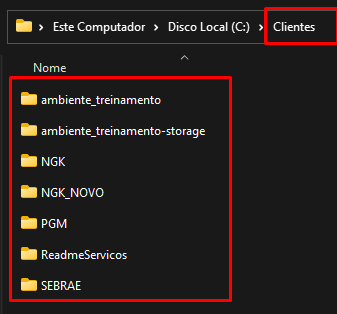
!!! info Não é obrigatório fazer dessa forma, mas fica a dica para uma melhor organização!
!!! warning Lembrando que dentro dessa pasta do cliente, você deverá criar as seguintes pastas:
- fusion
- storage

Pegando o link do clone do git
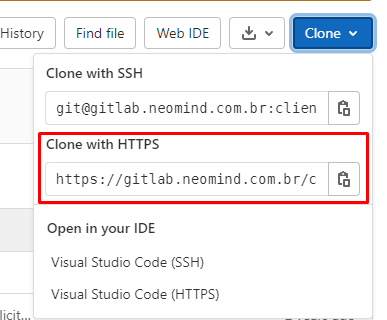
Após encontrar o projeto no git e selecionar a branch na qual você irá clonar, procure pelo botão escrito Clone ao clicar nele irá abrir algumas opções, você irá copiar o Clone with HTTPS que logo em seguida será utilizado para fazer o clone no seu ambiente local.
1.1 Utilizando o Git Bash
Para utilizarmos o Git bash para clonar o ambiente do cliente para o nosso é bem simples. Tudo que precisamos fazer é acessar a pasta Clientes que criamos(Ou onde você vai armazenar a pasta do cliente) e acessar a pasta do cliente escolhido, como por exemplo: SEBRAE.
Em seguida, clique com o botão direito na pasta fusion e clique em Git bash here.
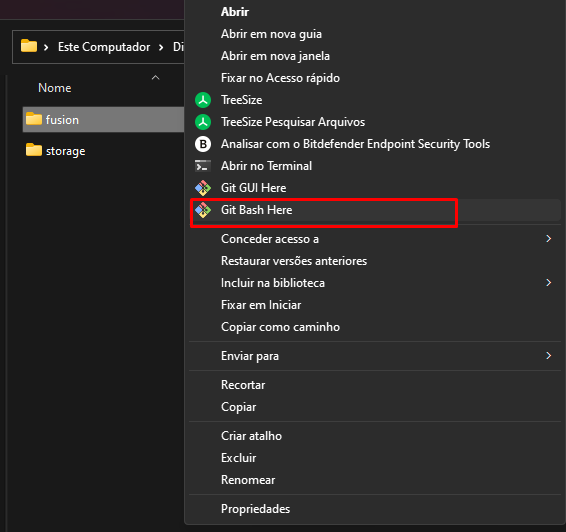
!!! warning Caso você não tenha essa opção, verifique se você instalou o Git Bash em sua máquina.
Após isso, irá abrir uma tela do Git Bash e dentro dela você irá escrever
- git clone 'linkHTTPS-clone-git'
O link HTTPS é aquele que você copiou na pagina principal do git do cliente.
Em seguida aperte ENTER aguarde até o fim do clone.
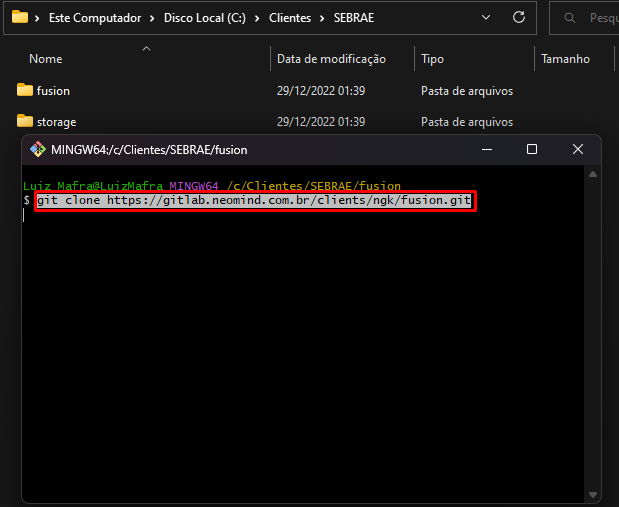
Irá começar a fazer o download e após o término, você poderá acessar a pasta fusion e verificar que foi criado alguns arquivos e pastas. Isso significa que deu tudo certo!
1.2 Utilizando o Upload Version Control do Intellij
1.2.1 Primeira forma
Há também uma outra possibilidade de clonar o projeto do git, direto pelo Intellij, para fazer isso precisamos procurar uma opção no Intellij chamada Open VCS. Há duas formas de encontrar essa opção no Intellij.
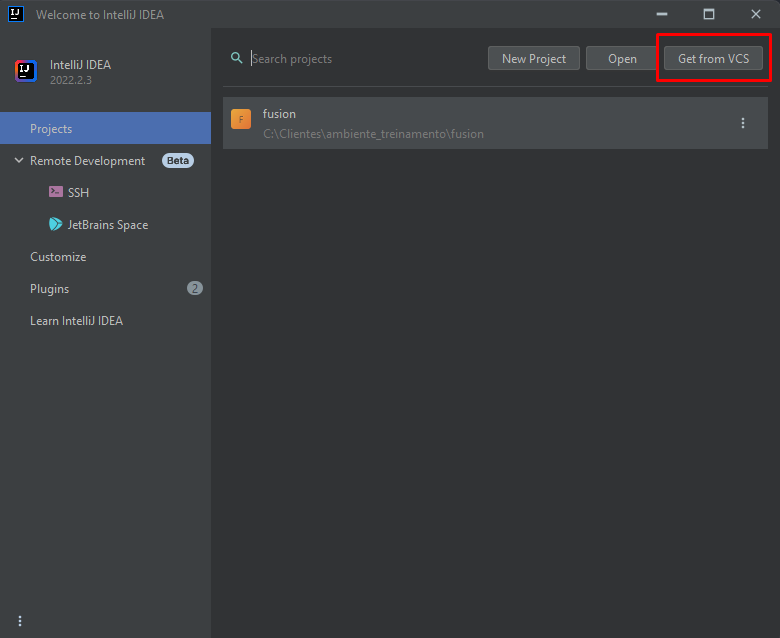
A primeira forma seria dar um close project no projeto que você está utilizando no Intellij e em seguida irá abrir uma outra tela do Intellij, onde contém todos os projetos que você ja inicializou no Intellij.
E para abrir abrir o VCS basta clicar em Get from VCS e irá abrir um menu do VCS.
1.2.2 Segunda forma
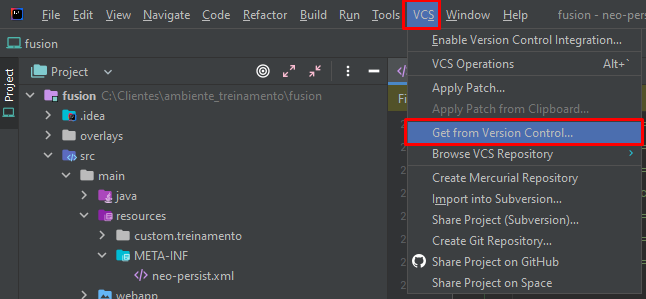
A segunda forma não precisa fechar o projeto que você está utilizando, basta procurar aba VCS e em seguida clicar em Get from Version Control e irá abrir um menu do VCS em seguida.
1.3 Clonando o projeto
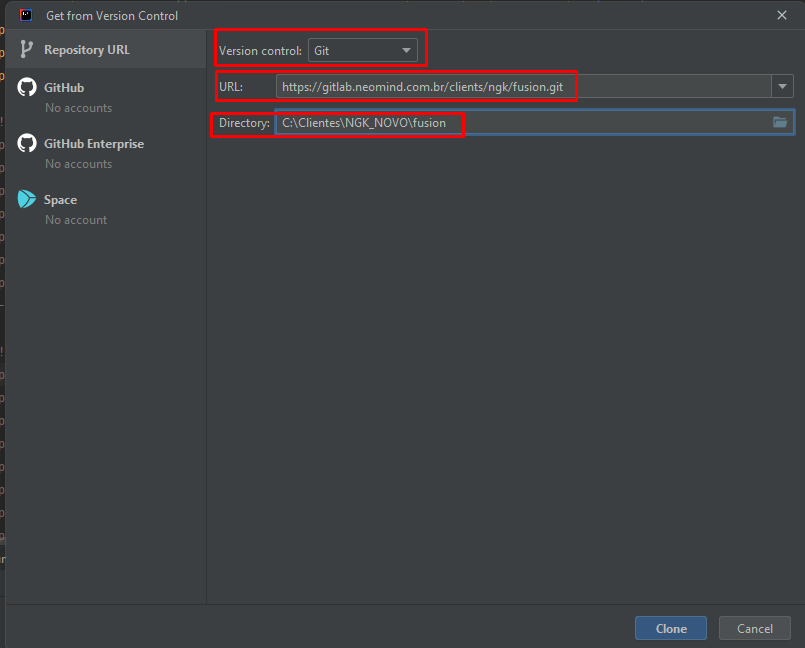
Na opção Version control deixe selecionado como Git.
Dentro do campo URL cole o link HTTPS que você copiou do Gitlab do cliente.
E por fim no campo Directory iremos selecionar a Pasta Clientes/nomeCliente/fusion que é onde os arquivos serão clonados.
2. Colocando a branch corretamente e Checkout
Uma das coisas mais importante e que nunca devemos é de selecionarmos a branch em que iremos fazer a modificação para o cliente, e esse para fazer isso basta:
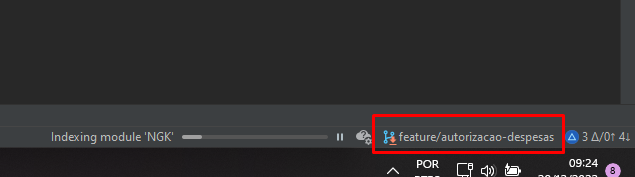
- Procurar o selecionador de branch dentro do Intellij, essa opção está localizada no cano inferior a direita no Intellij
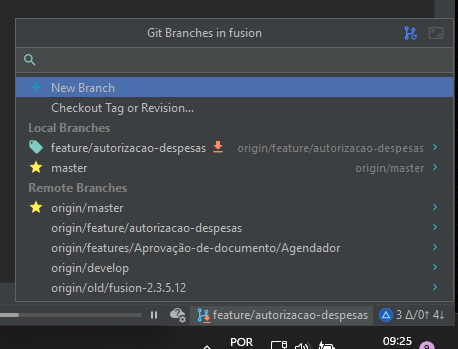
- Em seguida iremos clicar e selecionar branch em que iremos aplicar as nossas modificações
- Após acharmos a branch que iremos usar, click nela e selecione a opção Checkout. Isso serve para atualizarmos os arquivos da nossa pasta para os mesmos arquivos que estão naquela branch publicado no Git.
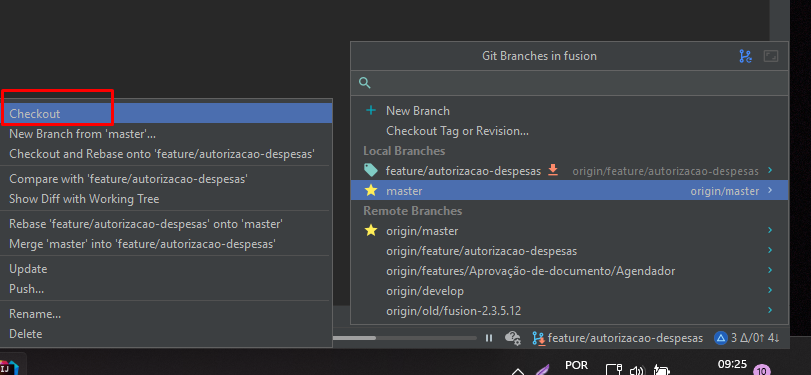
O Intellij após clicar nessa opção irá começar a atualizar os arquivos da nossa pasta atual para os mesmos arquivos que estão no git.
!!! warning É muito importante fazermos isso antes de iniciar as nossas modificações!
3. Configurando a neo-persist
!!! warning Atenção máxima nessa parte, é de extrema importância configurar corretamente, pois clonamos o projeto do cliente, e a configuração da neo-persist deles está configurando para a máquina deles, então teremos que configurar para a nossa máquina.
Para localizar a neo-persit basta seguir esse caminho dentro das pastas: src > main > resources > META-INF > neo-persist.xml.
- Após você abrir se atente a configurar a conexão do banco de dados para o seu banco local.
Lembre-se que como pegamos o projeto direto do cliente, a parte de banco vai vir configurada para a máquina deles, então altere as configurações para rodar em sua máquina. Atente-se ao confirmar qual Banco de dados o cliente está utilizando também.
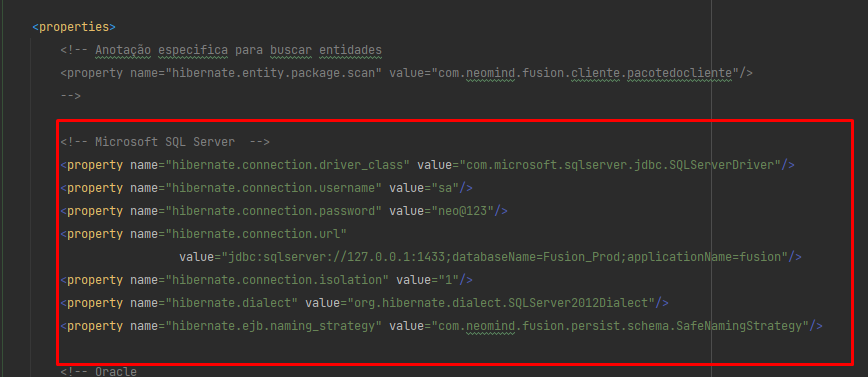
- E também se atente a configurar o caminho especifico da pasta storage.
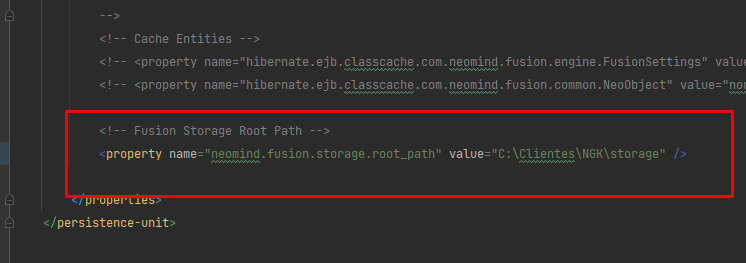
Salve e estará configurado a nossa neo-persist.
4. Build Maven
Para fazer a build do maven, acesse aba Build Maven.
5. Configurando tomcat server
Parta fazer a configuração do tomcat dentro do Intellij, acessa aba Configurando o Tomcat.
6. Executando o projeto
Em seguida para dar um play no nosso projeto, sempre rode ele em modo debbug.
E para rodar em modo debbug, basta dar um run em um ícone que parece uma baratinha:

!!! info Caso você não rode em modo debbug, não irá ter nenhnum problema com a execução dele, porém caso você queira adicionar algum breakpoint para buscar valores durante execução, isso será impossivel sem estar no modo debbug.
7. Commitando na branch
Após concluir nossas modificações e testar em nosso ambiente, é necessário commitar no git para depois aplicar o pacote no cliente.
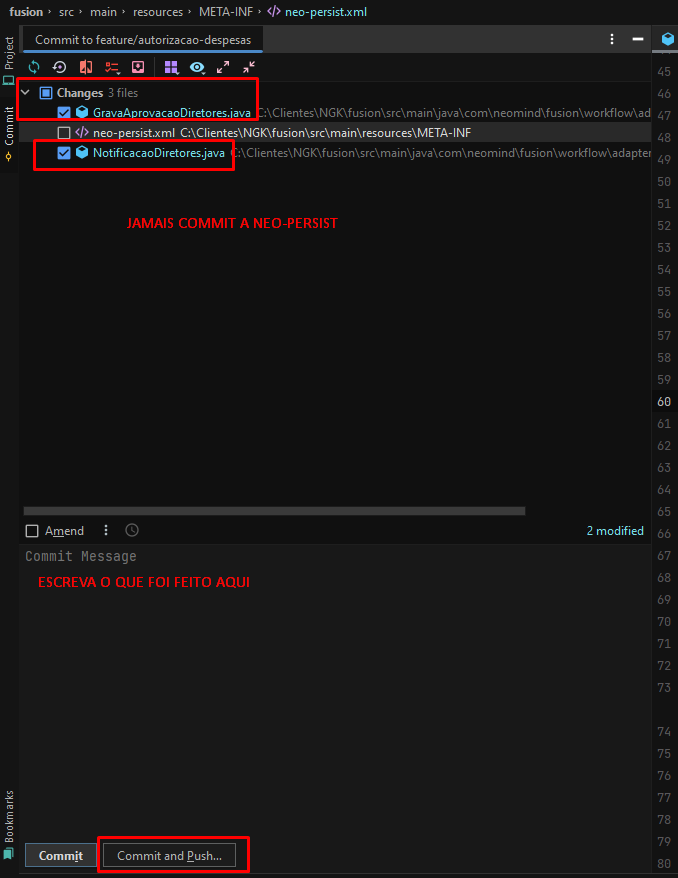
No canto superior a direita, perto da onde configuramos nosso Tomcat, temos a um campo chamado git e ao lado desse campo terá alguns ícones, procure pelo o que terá uma flecha e ao passar o mouse por cima do mesmo, deverá aparecer Commit.

Em seguida no lado esquerdo abrirá uma aba especifica de commit, nela você irá precisar fazer duas coisas importantes:
Selecionar os arquivos que você modificou e quer commitar no git. (Nunca adicione a neo-persist para commitar)
Descrever o que foi feito no campo disponível.
E por fim, após fazer esses dois passos, clicar em Commit and Push.
!!! warning Antes de fazer um commit, sempre verifique se você está com a branch correta para commitar e não se esqueça que a neo persist não pode ser commitada.