form-in-database
Ao trabalharmos com aplicações ou serviços orientados a objetos que utilizam o banco de dados para guardar informações, estamos relacionados à ORM(Object-Relational Mapping). Com essa técnica do mapeamento objeto relacional conseguimos aproximar a orientação objeto ao paradigma do banco de dados.
E no Fusion por utilizarmos o Hibernate, usamos esta técnica para conciliar o POO com o banco de dados. Ou seja para cada formulário, processo e entre outras coisas que criamos dentro do Fusion, também é criado no banco de dados.
Além de podermos visualizar os campos do formulário dentro do Fusion podemos ver os mesmos dentro do Banco de dados.
Vale ressaltar que para cada campo no formulário do Fusion é criado uma coluna dentro da tabela relacionada ao formulário no banco de dados. Entretanto se for um campo do tipo lista, é criado uma nova tabela.
1. Visualização de campos NÃO lista
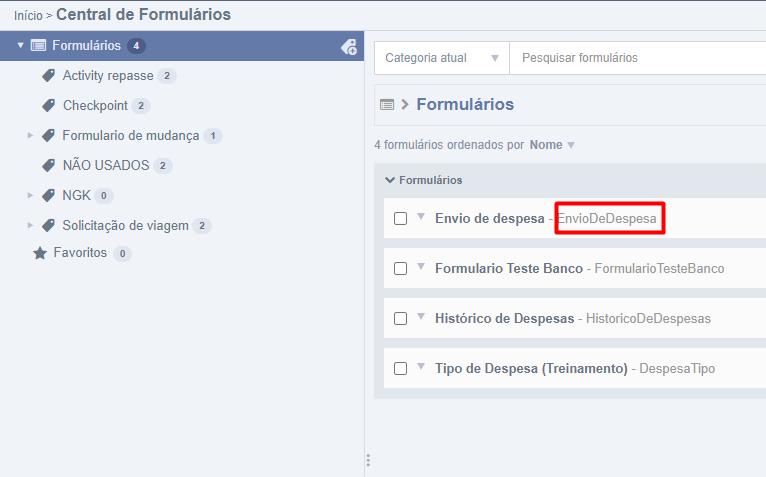
Inicialmente precisamos procurar pelo código do nosso formulário e para realizar esta etapa basta procurar onde está nosso formulário dentro do Fusion e pegar esse código.
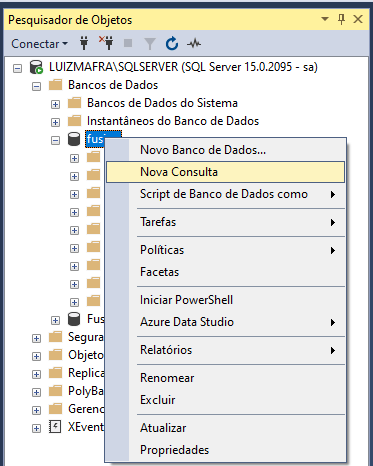
Em seguida abriremos o nosso banco de dados e selecionaremos o banco do nosso ambiente, clicaremos com o botão direito e vamos selecionar a opção de Nova Consulta.
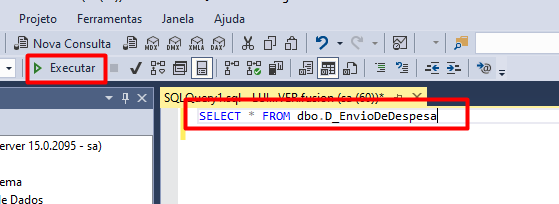
Quando selecionamos esta opção, ele irá abrir um página para digitação do lado direito e é nela que vamos procurar a tabela do nosso formulário.

Para fazermos isto basta digitar o seguinte:
SELECT * FROM dbo.D_CodigoDoFormulário
No lugar de CodigoDoFormulário substitua pelo código do formulário que você pegou anteriormente.
Então na nossa página de consulta deverá estar escrito desta forma, se estiver corretamente basta clicar em Executar.
Em seguida na parte inferior, irá aparecer uma outra telinha onde irá mostrar as colunas referente aos campos criados no Fusion.

!!! info Veja que temos uma coluna chamada neoId, esta coluna não aparece e nem foi criado no nosso formulário do Fusion, porém essa é a nossa chave que faz a ligação(Ou identificador) do formulário do Fusion com o do banco de dados.
Essa é a forma em que visualizamos as colunas e os registros(Se tiver algum) do Fusion em nosso banco de dados.
2. Visualização de campos com um tipo lista
Como foi dito inicialmente, se tivermos um campo do tipo lista em nosso formulário ele irá criar uma tabela nova, entretanto essa tabela é relacionada com a tabela do formulário onde está este campo.
E para acharmos as colunas e registros de um campo do tipo lista no nosso banco de dados, é simples também. A única diferença é que quando estamos inserindo a nossa nova consulta, devemos passar também no final o código do campo do tipo lista.
Para acharmos o código basta clicar no formulário selecionado que em seguida irá aparecer todos os seus campos. Em seguida ache o campo que contém o tipo lista e o copie.
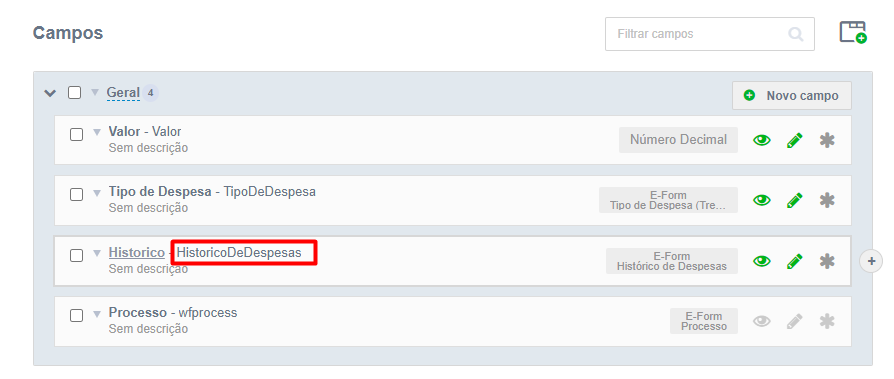
Em seguida abriremos nosso banco de dados e iremos iniciar uma nova consulta, conforme foi feito em Visualização de campos NÃO lista. Iniciaremos a digitar nossa consulta desta forma:
SELECT * FROM dbo.D_EnvioDeDespesa_CodigoDoCampoLista
!!! warning Note que eu estou utilizando o código do formulário Envio de despesa, informe o código a sua utilização!!
No lugar do CodigoDoCampoLista devemos substituir pelo código do campo lista.

Clique em Executar.
!!! info Se por acaso der algum erro nesta etapa, tente a próxima forma para colocar o código do campo lista.
Note que também podemos utilizar o auto-complete do BDA para procurar o código do campo lista. Basta fazer assim:
SELECT * FROM dbo.D_EnvioDeDespesa_
Antes de digitarmos o código, iremos segurar o botão CRTL e em seguida iremos apertar o botão SPACE do nosso teclado. Em seguida irá abrir algumas opções de tabelas, e com as setas do teclado navegue até encontrar o código do seu campo.

Clique em Executar.
Independente da forma que você escolher para buscar o código do campo do tipo lista, o resultado será o mesmo. Ou seja, ele irá trazer as colunas e registros referentes á aquele campo.
