Trazendo Objetos do Banco de Dados
A próxima funcionalidade do processo de Envio de Despesas que implementaremos será a seguinte: Cada vez que iniciado um novo processo, será exibido para o funcionário e o gestor o histórico dos gastos anteriores.
Para a manipulação do banco de dados, é utilizada a classe PersistEngine, com ela podemos fazer modificações em registros e tabelas do banco de dados. No momento, utilizaremos o método getObject, para visualizar o seu funcionamento...
- Crie o Adapter Traz Historico na modelagem do processo.
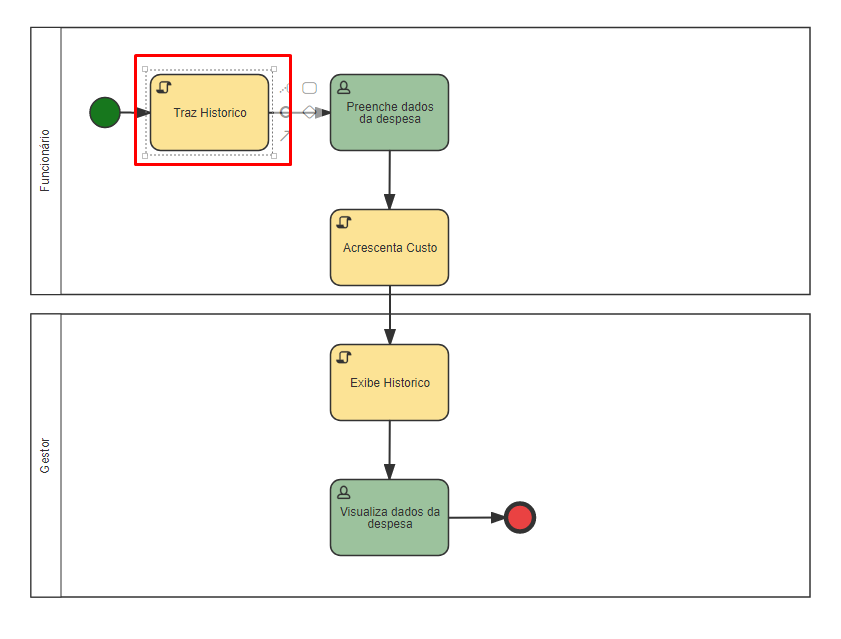
Adapter Traz Historico na modelagem.
- Crie a classe Java TrazHistorico e implemente a interface AdapterInterface.
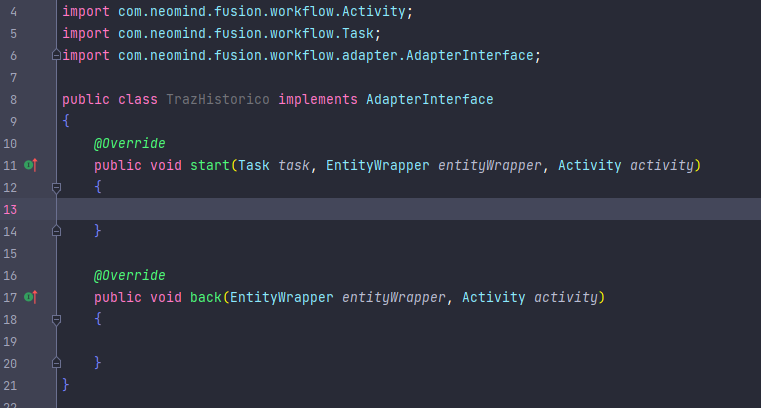
Classe TrazHistorico.
- Adicione o caminho da classe ao adapter na modelagem.
Antes de desenvolvermos nossa feature de fato, vamos entender o funcionamento desse método.
Utilizando a ferramenta de auto-complete de nossa IDE, é possível observar que existem duas assinaturas para o método getObject.
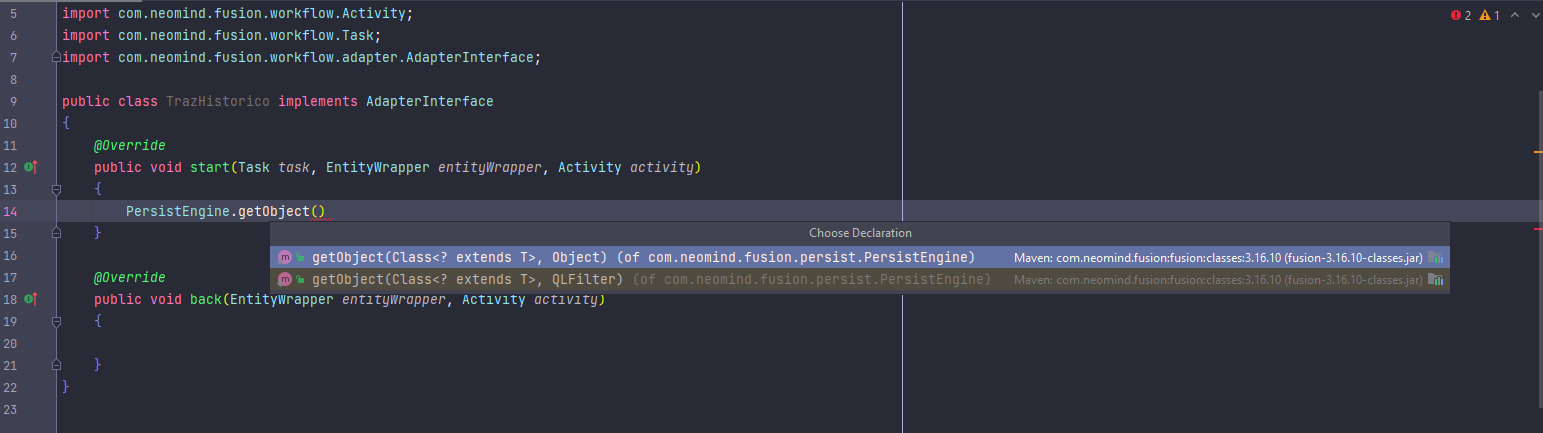
Assinatura do método getObject.
A primeira assinatura do método recebe 2 argumentos, uma classe, que representa uma tabela do banco de dados, e um filtro. Utilizaremos o NeoId do registro para efetuar a busca.
- Acesse o SSMS do SQLServer e execute a seguinte consulta:

Consulta no SSMS.
Com o NeoId do registro, podemos utiliza-lo para trazer esse objeto NeoPaper, sendo possível ver o retorno no console.
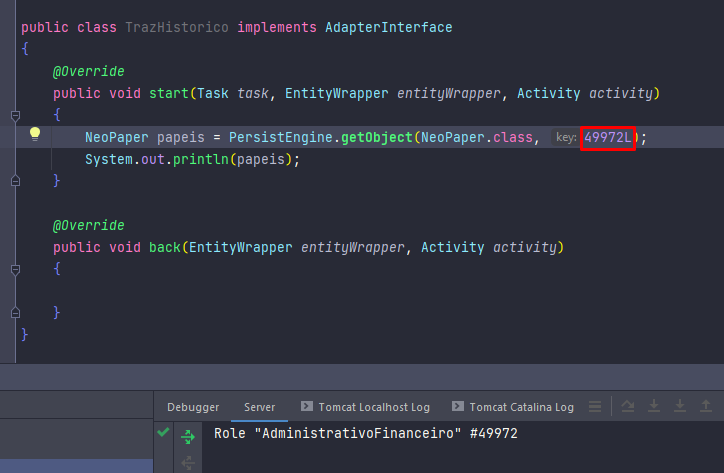
Exemplo de getObject com NeoPaper.
Repare que o primeiro argumento é a classe do objeto que se deseja trazer (podendo ser NeoPaper, NeoUser, ou outras tabelas padrões do fusion), e so segundo, o NeoId, que foi adquirida através de uma consulta no banco de dados.
Vamos agora trazer o histórico para nosso processo, como nosso histórico retornará vários objetos ao invés de um, usaremos o getObjects, pois esse método retorna vários registros. Esse método também possui diversas assinaturas, mas vamos abordar por hora sua assinatura mais simples, que recebe apenas uma classe.
Implemente:
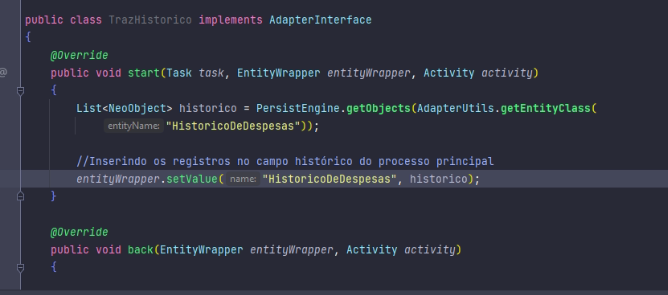
Exemplo de getObject.
É possível verificar que:
Como o formulário HistoricoDeDespesas não é um formulário padrão do Fusion, é passado como parâmetro o AdapterUtils.getEntityClass(HistoricoDeDespesas), essa é a maneira de buscar formulários que não são padrões do sistema.
O retorno é armazenado em uma lista de NeoObjects, ou seja, vários registros (no caso, todos) foram trazidos.
Esse retorno é inserido no campo HistoricoDeDespesas do form principal, utilizando o método setValue.
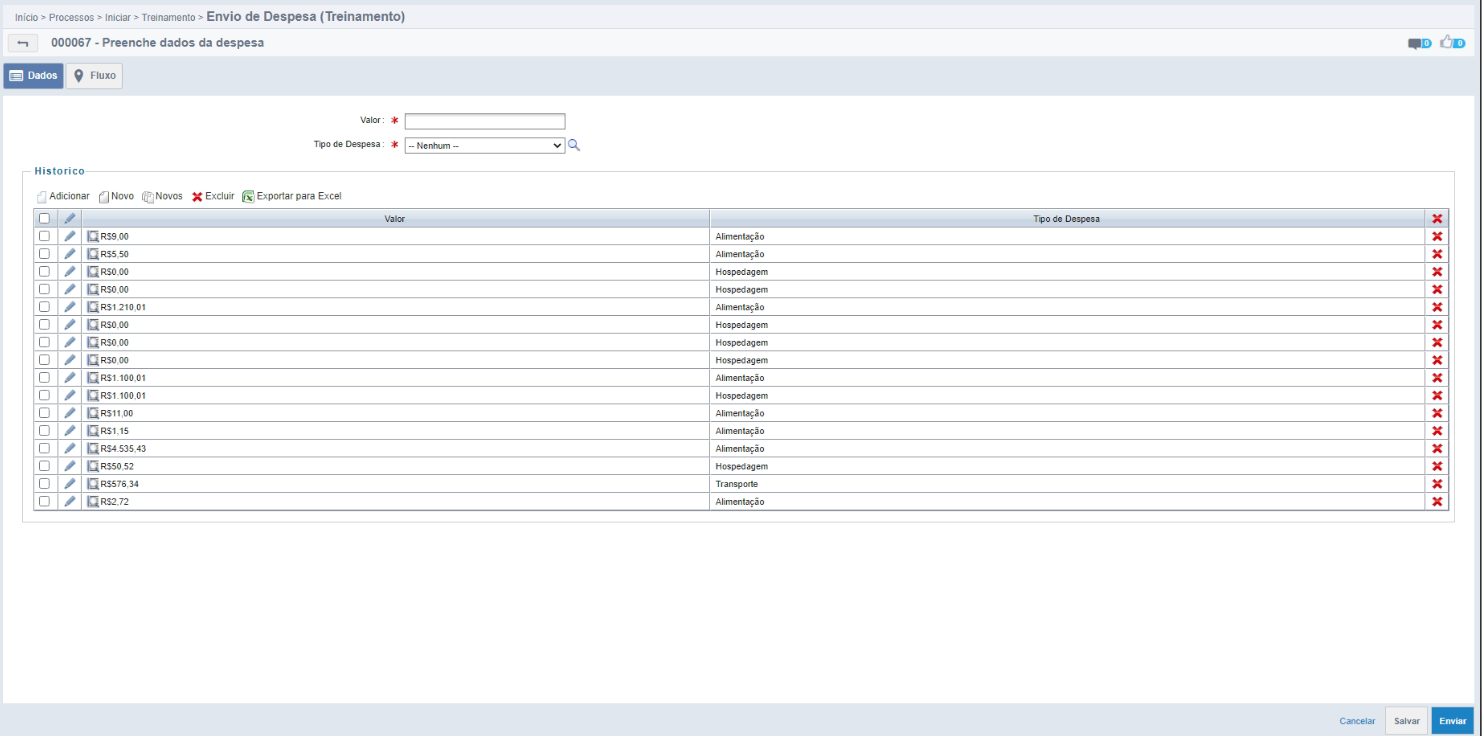
Histórico das Despesas.
!!! info Caso seja necessário adicionar apenas um registro a um campo do tipo lista, utilize o método addValue() ao invés de setValue()
Veja o PersistEngine.getObjects() como um select no banco de dados. Por exemplo:
PersistEngine.getObjects(NeoPaper.class);
- A sentença acima é equivalente a:
SELECT * FROM NeoPaper;
Trazendo todos registros da tabela NeoPaper.
Utilizando a outra assinatura do método getObject:
PersistEngine.getObject(NeoPaper.class, 49972L);
- Com a segunda assinatura, a sentença equivale a consulta SQL:
SELECT * FROM NeoPaper WHERE neoId = 49972;
Lembrando que números inteiros no fusion são números Long em Java;
Segunda assinatura do método getObeject
A segunda maneira de utilizarmos os métodos getObject e getObjects é fazemos uma consulta no banco de dados pelo próprio Java, utilizando um filtro da classe QLFilter.
Para ter uma ideia melhor de como isto funcionaria usando o getObject, vamos supor o seguinte cenário:
"Estou precisando pegar um papel especifico para definir que apenas as pessoas que participam deste papel, são as pessoas que vão poder receber e/ou dar continuidade na atividade."
1.1 Primeira etapa
Inicialmente precisaremos criar um campo novo no nosso formulário principal de Envio de despesa.
Ele terá as seguintes configurações:
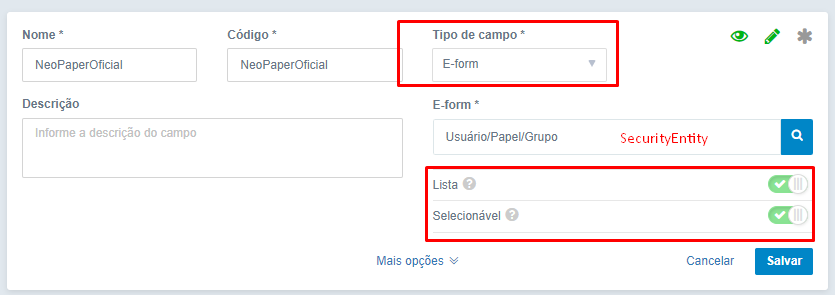
!!! info Invés de usarmos o NeoPaper, usaremos o SecurityEntity por ser o mais genérico possível já que ele abrange um Papel,Grupo e Usuário.
Outro motivo é que o backend tem um pequeno bug na qual conseguimos adicionar valores usando apenas o SecurityEntity, ou seja, se for utilizar um NeoPaper,NeoGroup,NeoUser provavelmente ele vai dar erro.
1.2 Segunda etapa
Vamos para parte legal que é de code. Vamos criar um classe nova que se chamará AdapterExemploGetObject. Em seguida implemente a classe Adapter Interface e implemente os métodos.
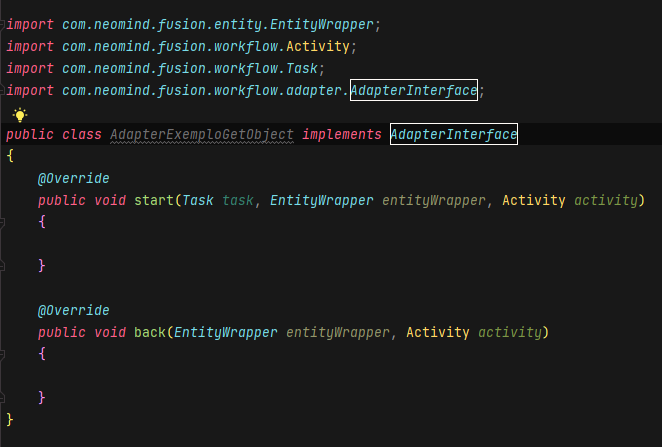
A nossa primeira etapa é criarmos uma variável do tipo SecurityEntity com o nome de papel.
Em seguida iremos digitar por PersistEngine.getObject() conforme imagem abaixo.

Confira que ele irá declarar um erro, que falta argumentos a serem passados. Os argumentos a serem passados são:
O 1º argumento que devemos passar é uma classe padrão do Fusion. Exemplo: SecurityEntity, NeoPaper, NeoUser, NeoGroup, NeoObject, NeoCalender e etc...
O 2º argumento que devemos passar é um QLFilter, é possível usar alguns QLFilter para fazer a filtragem do que queremos buscar no banco de dados. Exemplo: QLEqualsFilter, QLRawFilter, QLGroupFilter, QLOpFilter, QLIsnotnull, QLisNull e etc....
Saiba como funciona os QLFilter.
Normalmente quando queremos realizar alguma consulta no banco de dados de algum coluna especifica e trazer o valor, utilizamos o WHERE para fazer a filtragem da informação que queremos buscar.
Os QLFilters são exatamente isso, eles seriam o nosso WHERE para realizar as buscas dentro do banco.
Veja alguns exemplos de QLFilters:
1. QLEqualsFilter
O QLEqualsFilter seriam para especificar se uma coluna for igual a um valor x. No resumo ele seria basicamente um WHERE Codigo = 1L dentro do nosso select.
Exemplo:

2. QLRawFilter
O QLRawFilter seria basicamente como escrever o nosso where de forma semelhante de como seria em uma consulta usando a query do SQL.
Exemplo:

3. QLGroupFilter
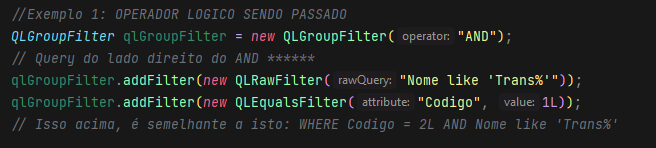
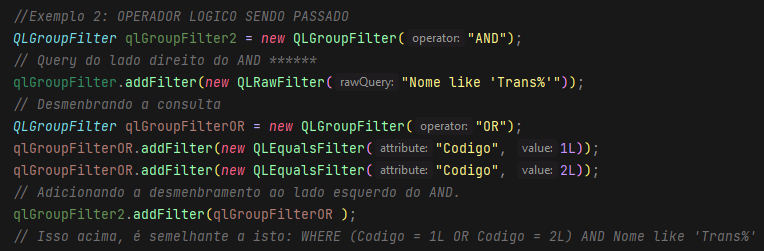
O QLGroupFilter é como se a gente desmembrasse o nosso where, usando como exemplo o QLRawFilter, ele faz o where todo em uma linha, porem, o QLGroupFilter é feito em partes. 1º é passado o operador lógico de comparação. Em seguida adicionaremos o where podendo ser feito usando o QLEqualsFilter ou até mesmo o QLRawFilter.
Vale ressaltar que independente de como vamos ir adicionando esses "where", ele irá entender e executar toda a query no final.
Exemplo 1 (Pouco desmembrado):
Exemplo 2 (Mais desmembrado):
4. QLOpFilter
O QLOpFilter é um filtro onde passamos operadores aritméticos para realizar o nosso where, então seria algo tipo assim: WHERE Codigo > 1L.
- O 1º parâmetro que iriamos passar seria a coluna.
- 2º Seria o operador.
- 3º Seria o valor.
Exemplo:

5. QLIsNotNull
Esse tipo de filtro seria para conferir se a coluna passada como parâmetro NÃO É VAZIA.
Exemplo:

6. QLIsNull
Esse tipo de filtro seria para conferir se a coluna passada como parâmetro É VAZIA.
Exemplo:

Agora que sabemos como usar os QLFilter, podemos dar continuidade ao método getObject().
No cenário que foi passado a gente tem que pegar um papel que tem cadastrado no banco de dados e em seguida trazer esse valor para um campo, onde futuramente será utilizado como participante da nossa raia.
Para fazer isso, o nosso 1º primeiro argumento dentro do getObject(), será o SecurityEntity.class.
Nosso 2º argumento será o QLEqualsFilter, onde iremos procurar pelo código do papel. O Código do nosso papel, podemos encontrar dentro do Fusion acessando Administração > Segurança > Papéis veja que terá uma coluna escrito Código, esse será o código que usaremos no nosso QLFilter.
Então nosso código deverá ficar desta forma:

Agora que conseguimos recuperar o papel que a gente queria, precisamos adicionar esse valor utilizando o EntityWrapper e por se tratar de uma lista devemos procurar o campo que vamos adicionar essa informação.
1º vamos usar o findField() passando o campo que queremos procurar, nesse caso é o NeoPaperOficial.
2º vamos acessar outro método que vai servir para adicionar um valor a este campo, através do addValue(), passando como valor a nossa variável papel.

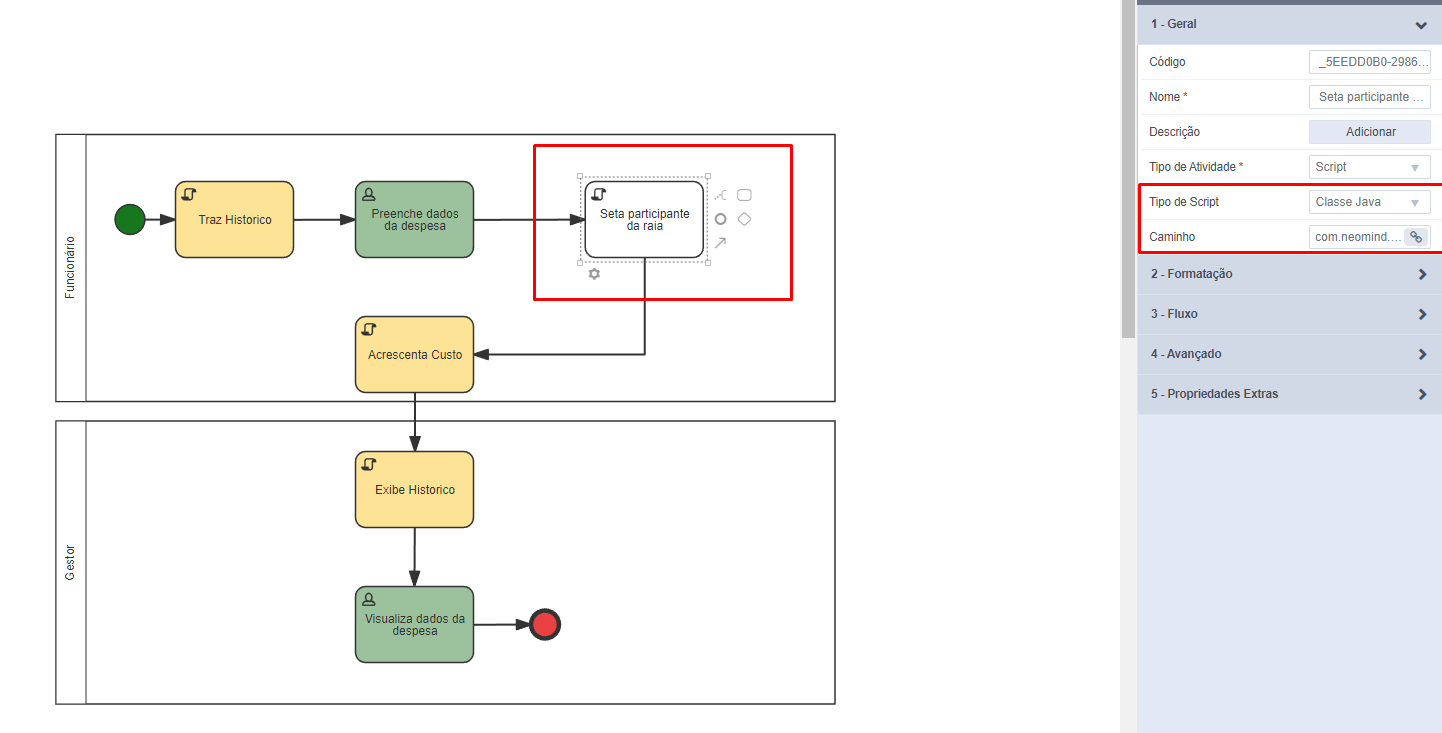
E para finalizar precisamos criar o nosso Adapter no processo(antes de chegar na raia de destino.) e colocar o path reference da classe. Também precisamos colocar esse campo como participante da nossa raia alvo que é a raia do Gestor.
Agora vá até a raia com o nome de gestor, clique em editar participantes. Logo após exclua o usuário que está atualmente como participante e em baixo na opção de selecionar a partir de campos de formulário selecione o campo que criamos.
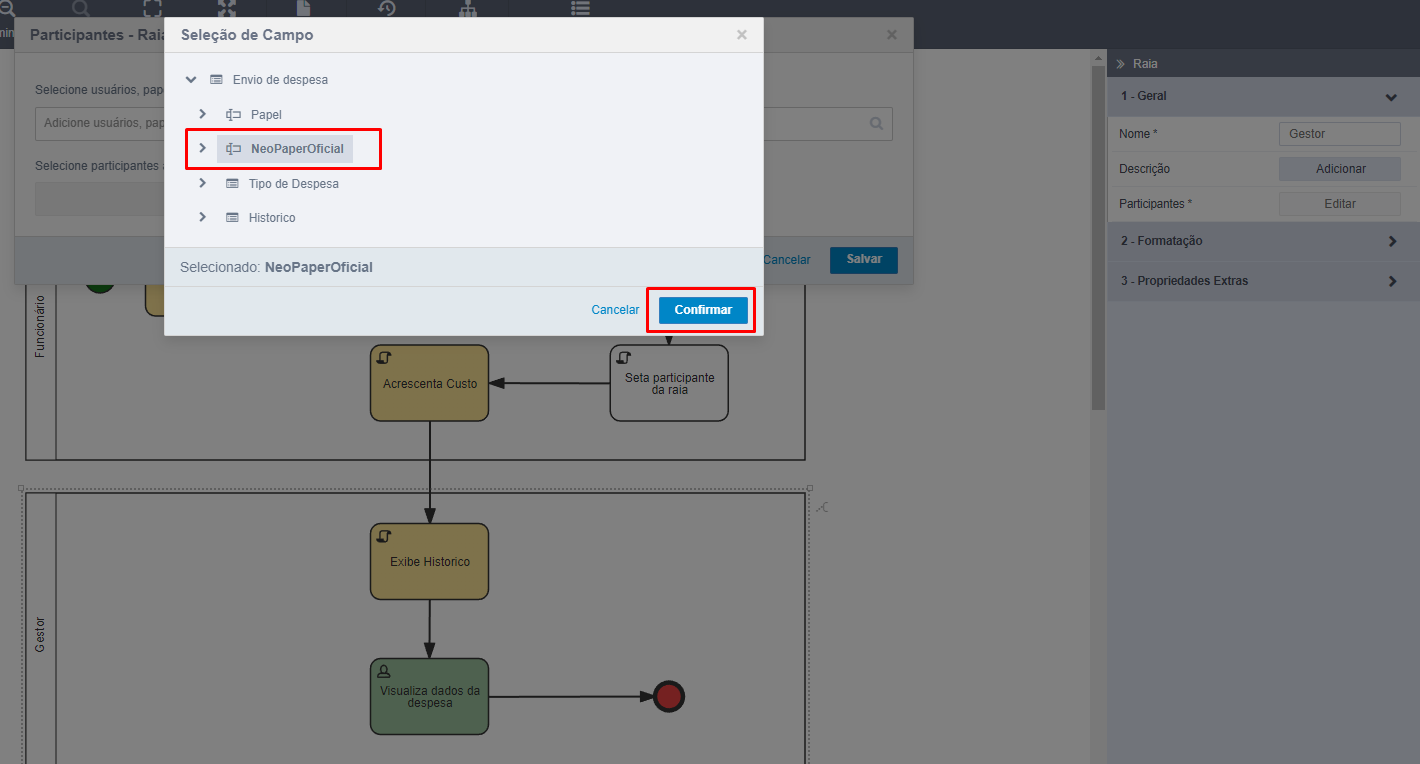
Clique em Salvar, e em seguida libere a versão.
Agora inicie um processo e veja que ao avançar a primeira atividade a segunda atividade irá para todos que participam daquele papel.