2. Achando a aba do Maven no IntelliJ
Quando abrimos um projeto novo, uma das primeiras coisas que devemos fazer antes de rodá-lo é baixar as dependências do Maven.
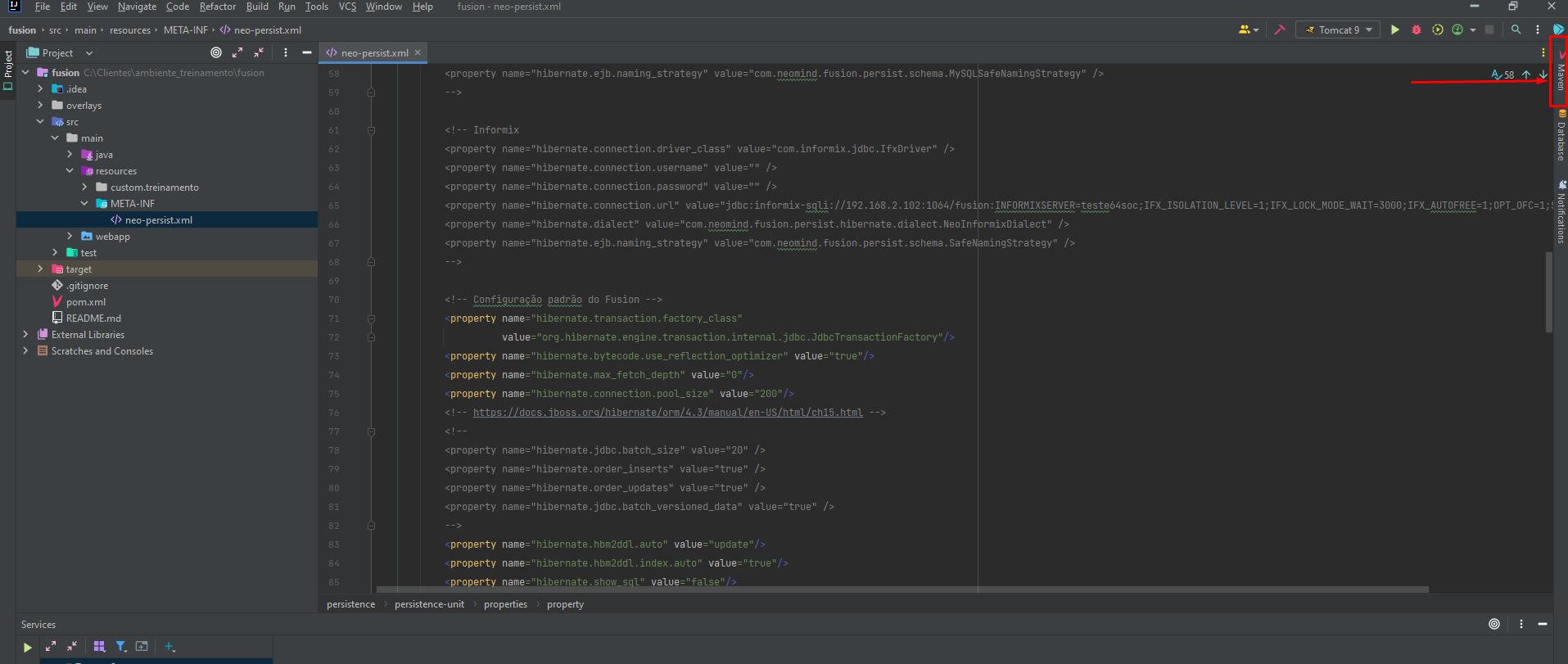
Para isso, localize no canto direito do IntelliJ a aba Maven.
A localização exata segue na imagem abaixo:
⚠️ Atenção:
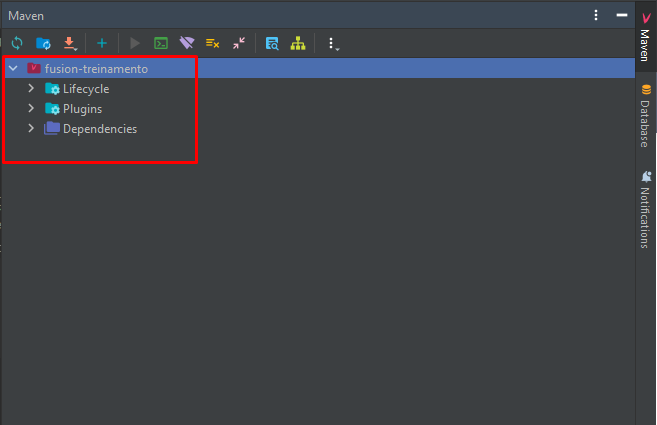
Agora que estamos na janela do Maven, verifique se há algum Maven adicionado.
Caso não exista, siga para o Item 1.1.
Caso já exista, pule direto para o Item 1.2.
1.1 Adicionando o Maven
Para adicionar o Maven é bem simples:
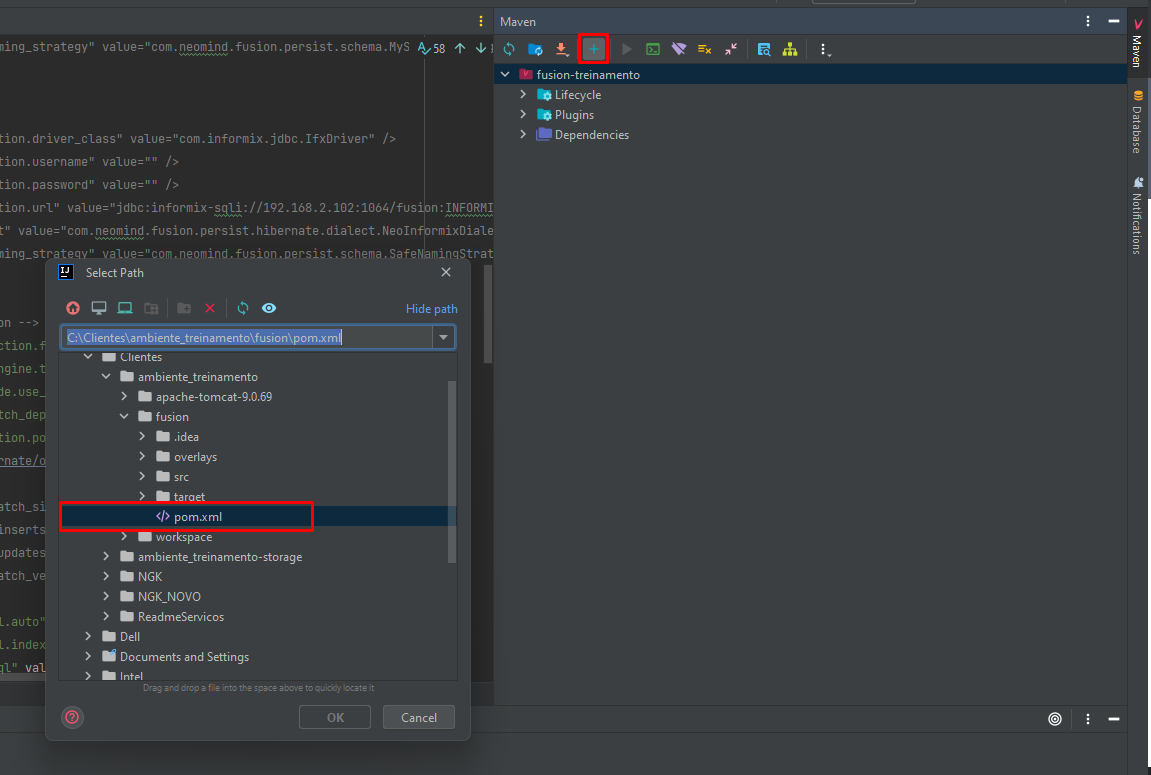
basta clicar no ícone com o sinal “+” e adicionar o seu arquivo pom.xml do projeto.
ℹ️ Informação:
O Maven adicionado aqui dentro é o pom.xml do seu projeto.
Em seguida, clique em OK.
Feito isso, seu Maven está adicionado e pronto para ser configurado no próximo item.
1.2 Configurando o Maven
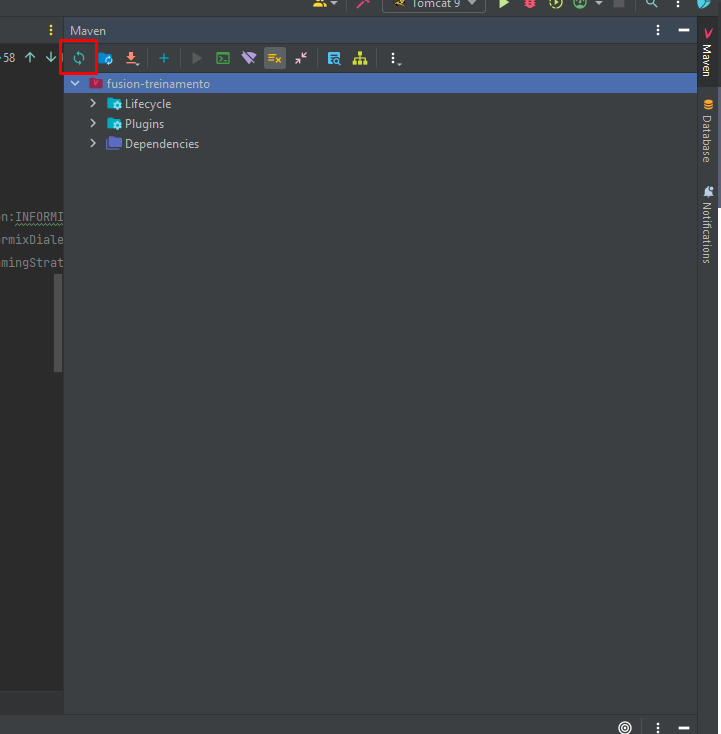
Inicialmente devemos dar um reload no Maven para que ele possa carregar todas as dependências.
Para fazer isso, clique no círculo com duas flechas torcidas apontando uma para a outra, conforme a imagem:
Basta esperar um pouco — geralmente não demora muito.
ℹ️ Dica:
Para confirmar se o Maven foi recarregado, basta expandir a pasta e verificar se as pastas Plugins e Dependencies foram criadas.
1.2.1 Clean and Install
Após o Maven ter carregado as dependências, precisaremos executar um Clean e um Install.
Para isso:
- Expanda a pasta do Maven.
- Expanda a pasta Lifecycle.
- Segure CTRL e selecione clean e install.
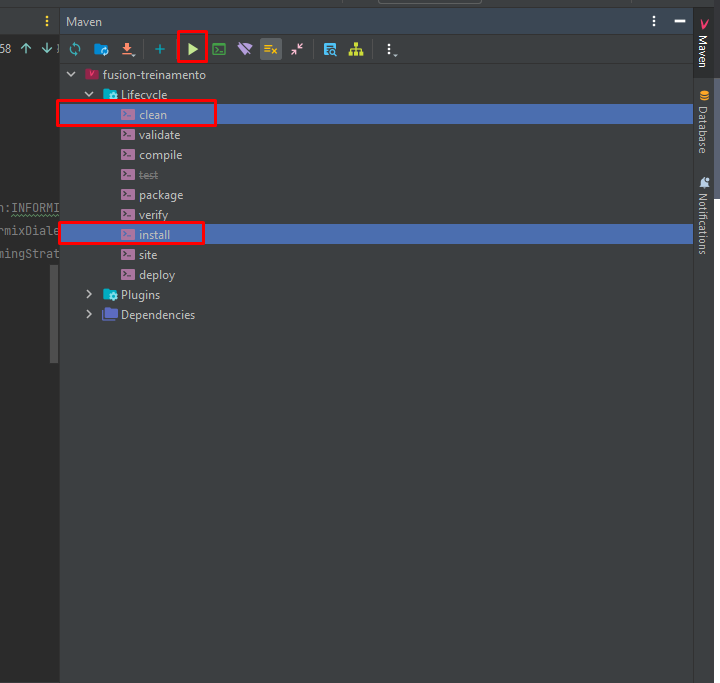
Em seguida, clique no botão com o ícone de Play ▶️ e aguarde.
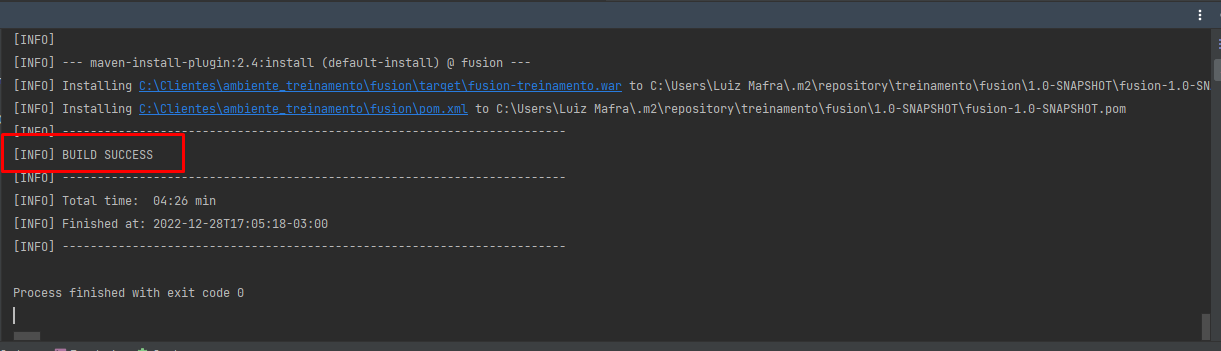
Após o término da execução, o final da mensagem no console deverá ser:
BUILD SUCCESS
Total time:  XX.XXX s
Finished at: 2024-XX-XXTXX:XX:XX-03:00
💡 Observação:
É comum demorar um pouco nessa parte, não se preocupe.