8. Como montar meu ambiente IntelliJ do zero
Aqui você vai encontrar um passo a passo de como configurar seu ambiente IntelliJ do zero.
Caso tenha dúvidas no meio do caminho, consulte a seção de Dúvidas Frequentes
ℹ️ Informação: O passo a passo deste manual foi obtido da documentação da equipe de Inovação e adaptado para a realidade de Serviços.
💻 Instalações
Será necessário instalar:
- Um banco de dados (recomenda-se SQL Server para uso local).
- JDK compatível com a versão do Fusion.
- Apache Tomcat compatível com a versão do Fusion.
- LibreOffice para conversor de documentos.
- GhostScript para visualização de documentos.
- Maven para desenvolvimento local.
- IntelliJ IDEA.
Você encontrará as versões compatíveis no manual de instalação do Fusion, acessível pelo portal > GED > Materiais do Fusion > Documentação.
Escolha a versão, de preferência a mais recente, e verifique as configurações na seção Servidor Windows.
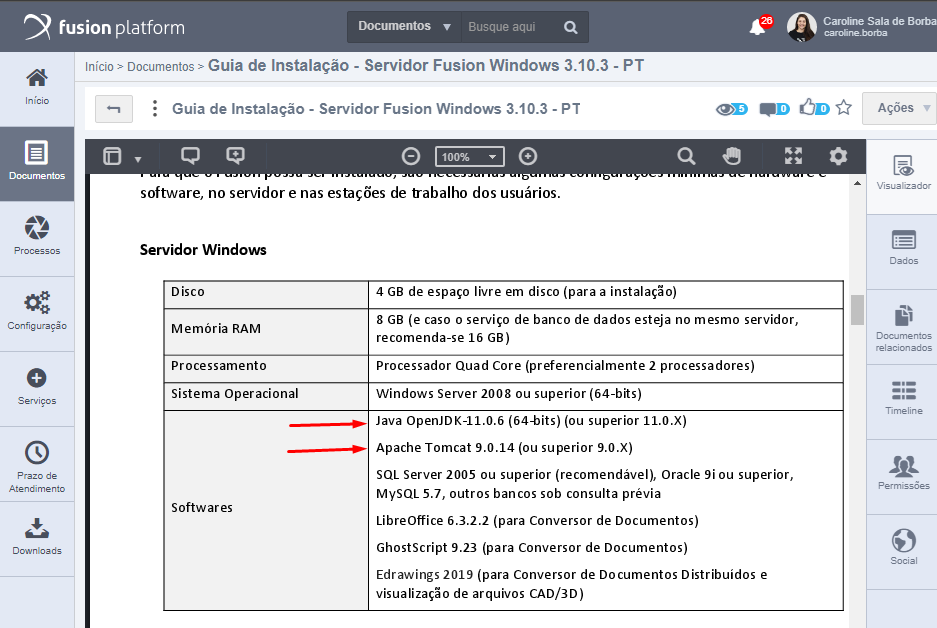
O manual está voltado para aplicações que executam com serviço. Neste guia, vamos configurar a aplicação para rodar dentro do IntelliJ.
O Maven é necessário apenas em ambiente de desenvolvimento.
📦 Apache Maven
Faça download da última versão do Apache Maven no site oficial e finalize a instalação.
⚠️ Atenção: Caso você já tenha Maven e Tomcat instalados, não é necessário baixar novamente.
🖥️ IntelliJ IDEA
Após instalar os pré-requisitos, instale a IDE IntelliJ IDEA.
ℹ️ Informação: Se você possui e-mail institucional de faculdade, pode solicitar licença premium do IntelliJ aqui.
Faça download da IDE e a inicie.
1️⃣ Abrindo o ambiente de treinamento pela primeira vez
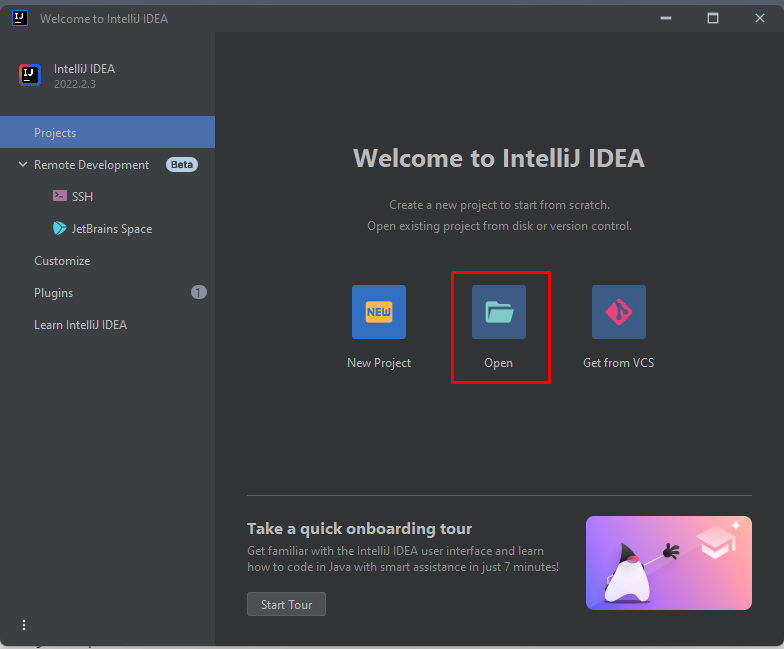
Ao abrir o IntelliJ pela primeira vez, selecione Open na tela inicial.
Navegue até a pasta do seu ambiente de treinamento.
Dentro da pasta principal que contém o pom (no nosso exemplo: pasta fusion), selecione-a (a cor do pom deve diferir, caso contrário revise o caminho).
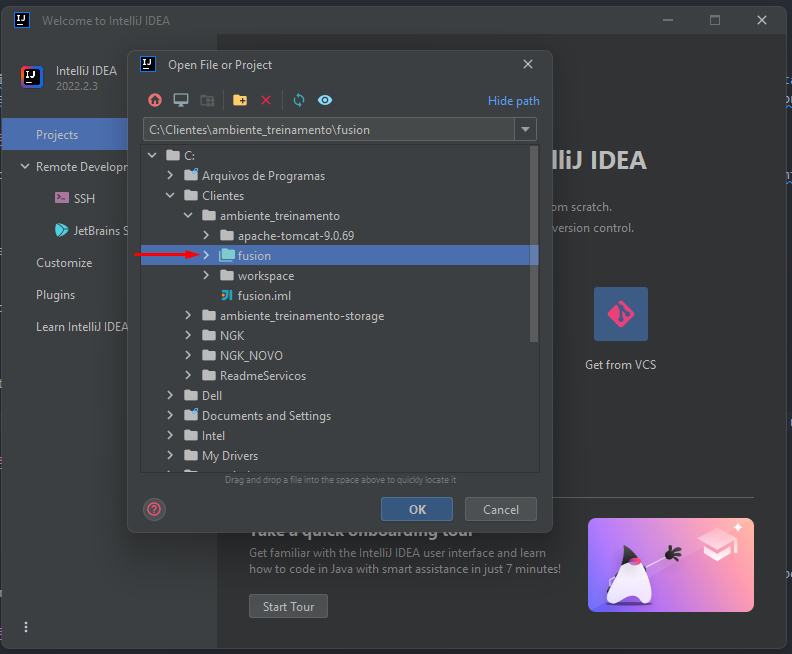
Clique em Ok.
🔧 Configurando neo-persist
Localize o arquivo:
src > main > resources > META-INF > neo-persist.xml

Ajuste:
- Banco de dados: Configure username como
sae a senha criada. - databaseName: Informe exatamente o nome do banco criado.
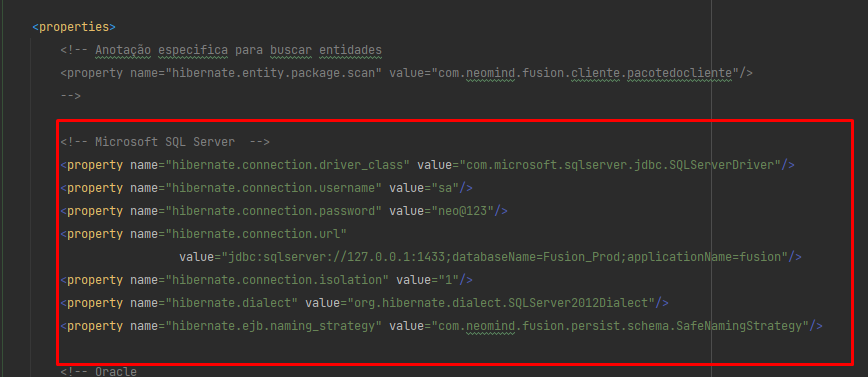
- Storage: Configure o caminho da pasta storage.
Caso não exista, crie a pasta.
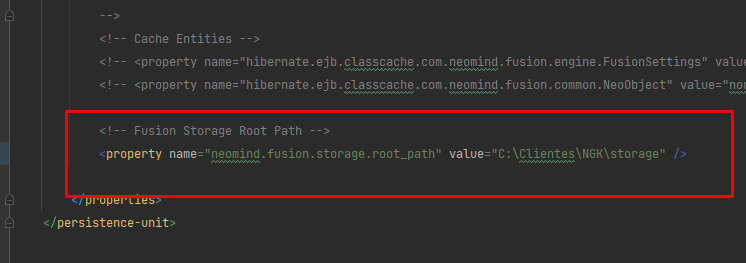
Salve o arquivo.
⚠️ Atenção: Confirmar as configurações da neo-persist é de extrema importância!!
2️⃣ Configurando o SDK do projeto
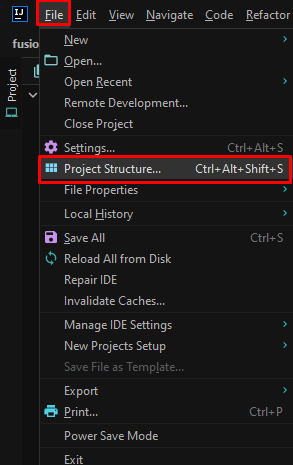
Acesse File > Project Structure:
Na aba Project, verifique se o SDK do Java está configurado. Caso não esteja, adicione-o.
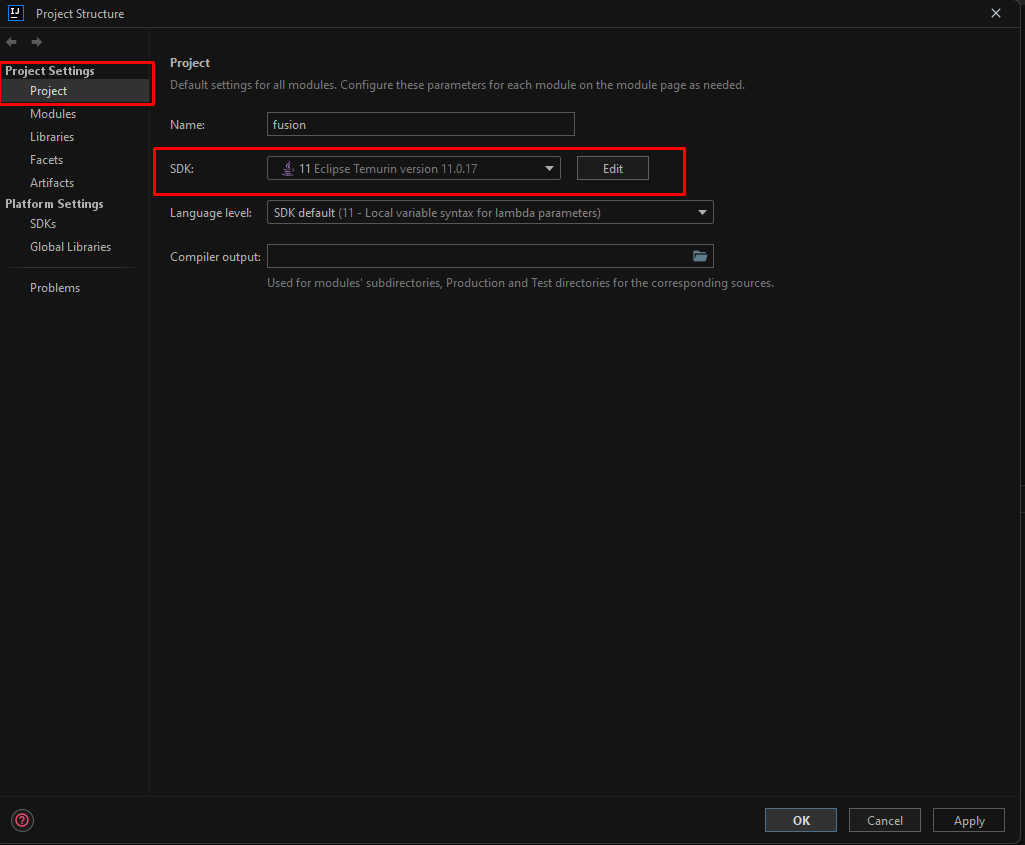
ℹ️ Informação: Geralmente o IntelliJ reconhece automaticamente, mas pode falhar em alguns casos.
3️⃣ Build Maven
Para fazer a build do Maven, acesse: Build Maven
4️⃣ Configurando servidor Tomcat
Para configurar o Tomcat no IntelliJ, acesse: Configurando o Tomcat
5️⃣ Executando o projeto
Sempre rode o projeto em modo Debug, clicando no ícone da baratinha:

ℹ️ Informação: Caso não rode em modo Debug, o projeto funcionará normalmente, mas breakpoints não serão aplicáveis durante a execução.