4. Configurando o Tomcat Server no IntelliJ IDEA
Configurar o Tomcat Server no IntelliJ é um passo essencial para executar e debugar aplicações Java Web.
A seguir está um guia passo a passo simples e ilustrado.
1️⃣ Abrindo o menu de configuração
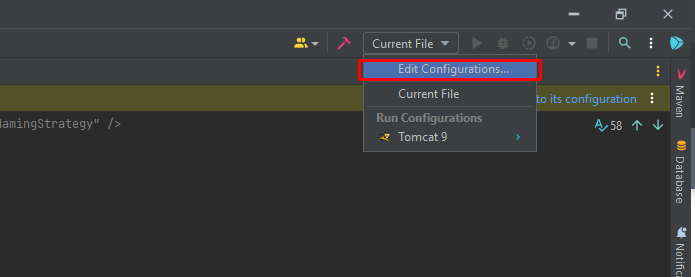
Para configurar o servidor Tomcat, precisamos abrir o menu de execução do projeto.
- No canto superior direito do IntelliJ, localize o campo onde escolhemos como rodar o projeto.
Normalmente aparece como Current File, mas o nome pode variar.
💡 Observação:
Caso não apareça como Current File, não se preocupe — o importante é acessar o menu de configurações.
- Clique sobre esse campo e escolha a opção Edit Configurations...
Uma nova janela será aberta.
2️⃣ Adicionando o Tomcat Server
Com a nova aba de configurações aberta, siga estes passos:
- Clique no ícone “+” para adicionar uma nova configuração;
- Procure por Tomcat Server;
- Selecione a opção Local.
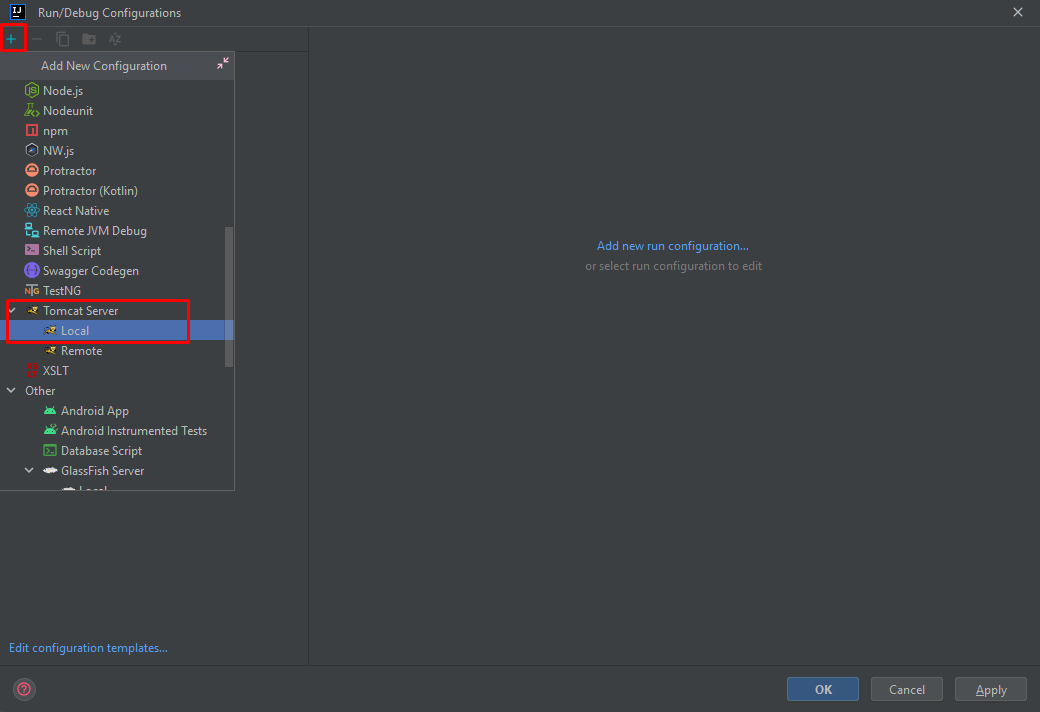
Agora será exibido o painel de configuração do servidor Tomcat.
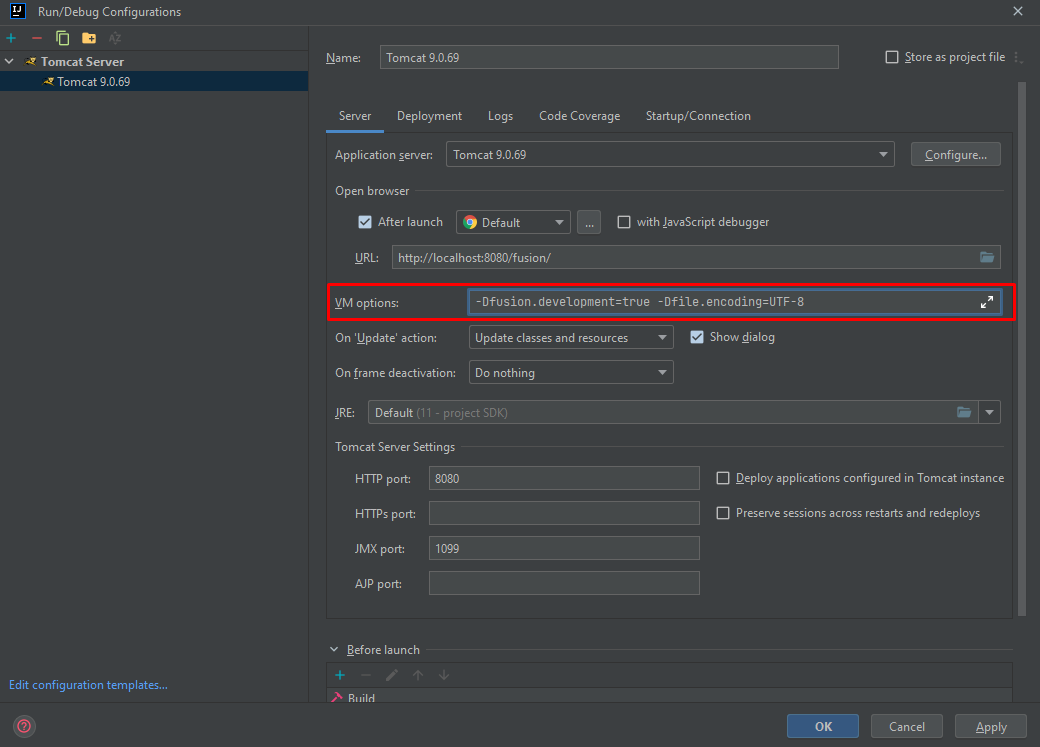
2.1 🧠 Configurando VM Options
No campo VM Options, adicione o seguinte texto:
-Dfusion.development=true -Dfile.encoding=UTF-8
Copie e cole exatamente como acima.
2.2 📦 Deployment
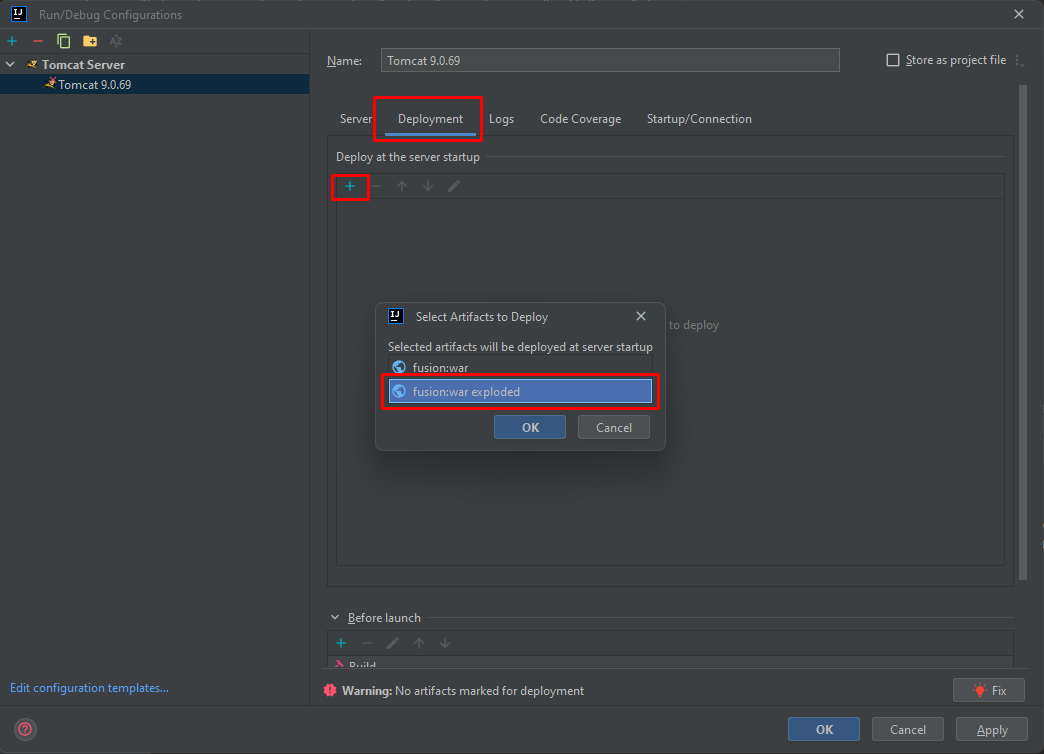
- Clique no ícone “+” dentro da seção Deployment;
- Escolha a opção Artifact;
- Selecione o artefato que termina com _exploded.
⚠️ Atenção:
Sempre selecione o exploded como o tipo de deploy!
Isso garante que o Tomcat possa atualizar os arquivos sem precisar reconstruir todo o artefato.
- No campo Application context, apague o sufixo _war_exploded e deixe apenas fusion.
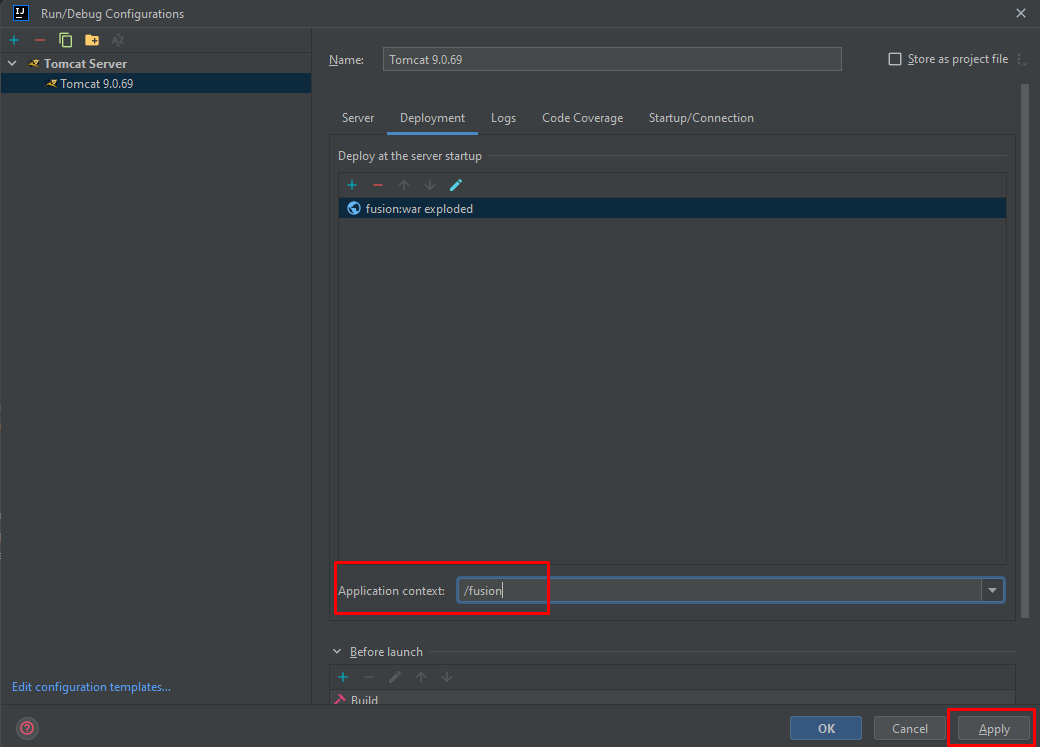
ℹ️ Informação:
O Application context define o caminho de acesso no navegador.
Assim, você acessará pelo link localhost:8080/fusion, em vez de localhost:8080/fusion_war_exploded.
2.3 🔄 Update Action
Em On 'Update' action, selecione Update classes and resources.
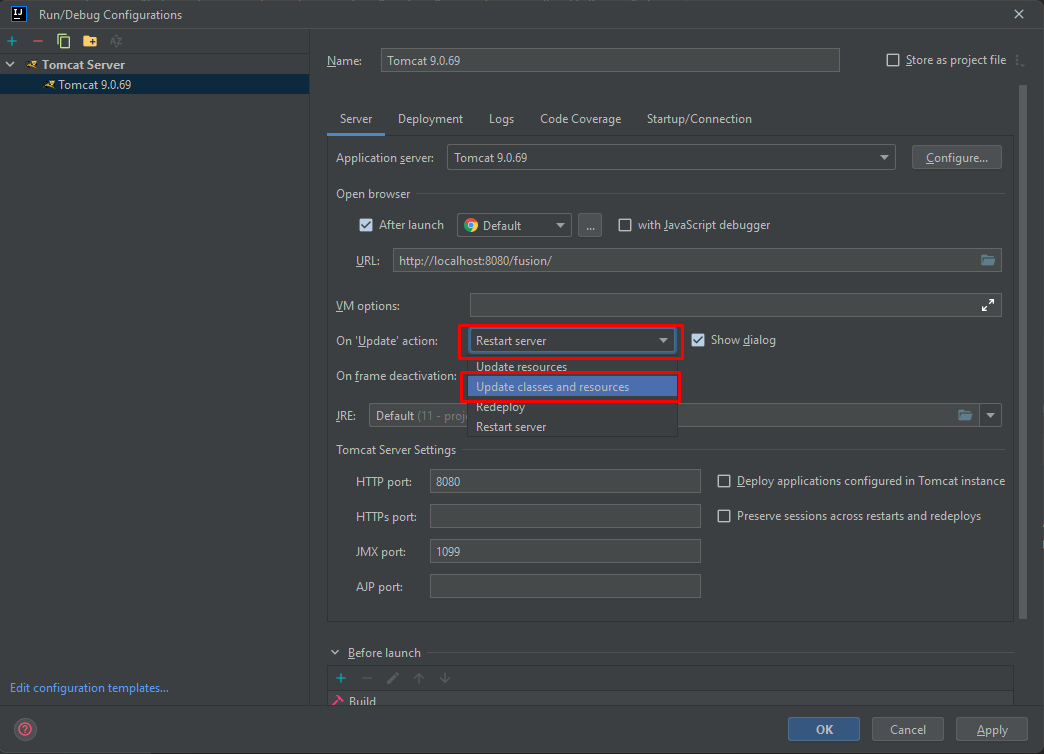
ℹ️ Informação:
Essa opção faz com que o Tomcat recarregue apenas classes e recursos alterados, sem precisar reiniciar o sistema inteiro — economizando tempo durante o debug.
3️⃣ Executando o projeto
Para executar o projeto, sempre utilize o modo Debug, representado pelo ícone da baratinha 🪲:

💡 Observação:
Rodar em modo debug não é obrigatório, mas é altamente recomendado.
Assim, você poderá adicionar breakpoints e inspecionar variáveis durante a execução.
✅ Pronto!
Seu Tomcat Server está configurado e pronto para rodar o projeto com eficiência e suporte total a depuração.