3. Configurando Keymap e Indentação no IntelliJ IDEA
A seguir veremos como padronizar o mapeamento de atalhos (Keymap) e a indentação de código utilizados pela Neomind.
Essas configurações ajudam a manter consistência entre os desenvolvedores e facilitam a colaboração.
🎹 Keymap
O primeiro passo é ajustar o mapeamento de teclas (atalhos) para o padrão utilizado pela equipe.
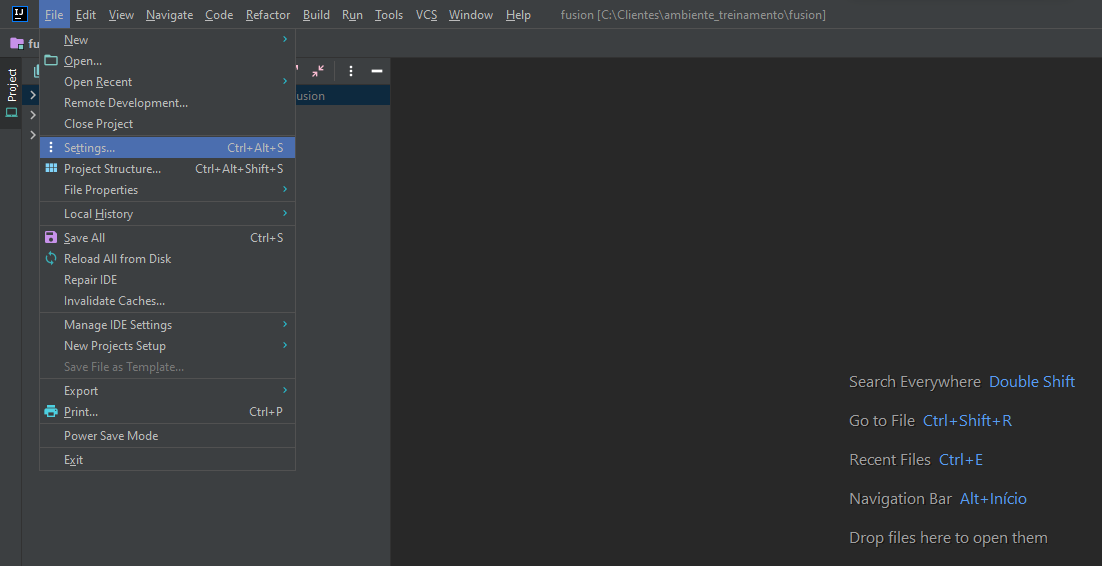
Com qualquer projeto aberto, vá até o menu File → Settings.
Na janela que se abrir, localize no canto superior esquerdo o campo de busca com uma lupa e digite Keymap.
Selecione a opção exibida.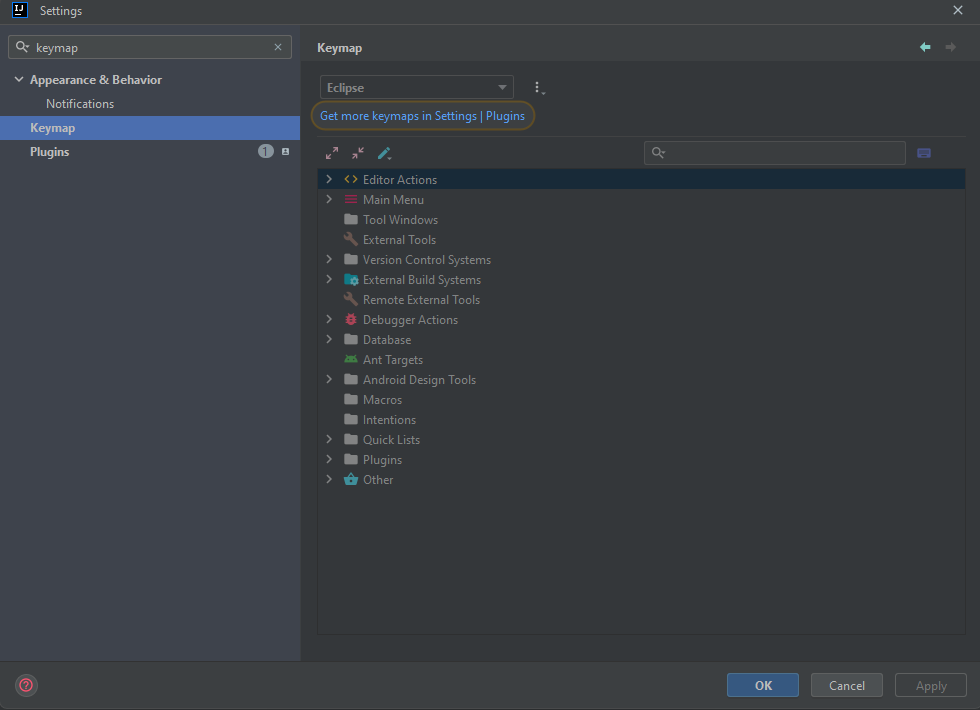
Verifique qual Keymap está sendo utilizado (ex: Windows, NetBeans, Visual Studio, etc).
Caso não seja o Eclipse, clique na caixa de seleção, escolha Eclipse, e depois clique em Apply.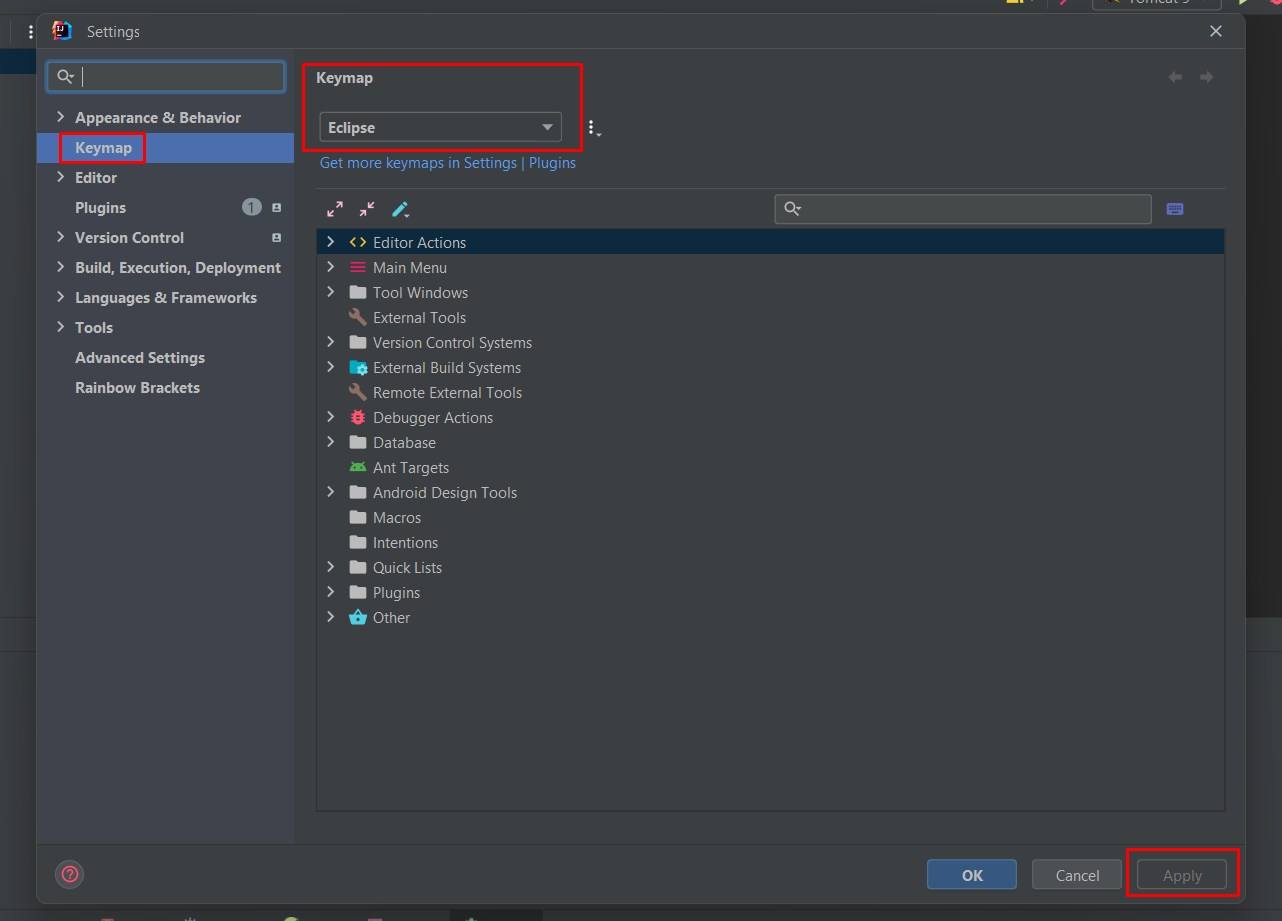
⚠️ Atenção:
A escolha do Keymap Eclipse é recomendada, pois a maioria dos desenvolvedores da Neomind utiliza esse padrão.
Assim, os atalhos permanecem consistentes e o suporte entre colegas é facilitado.
🧩 Indentação (Code Style)
Agora, vamos configurar o padrão de formatação de código da Neomind.
Baixe o arquivo XML de configuração clicando aqui.
No IntelliJ, acesse novamente File → Settings e pesquise por Code Style.
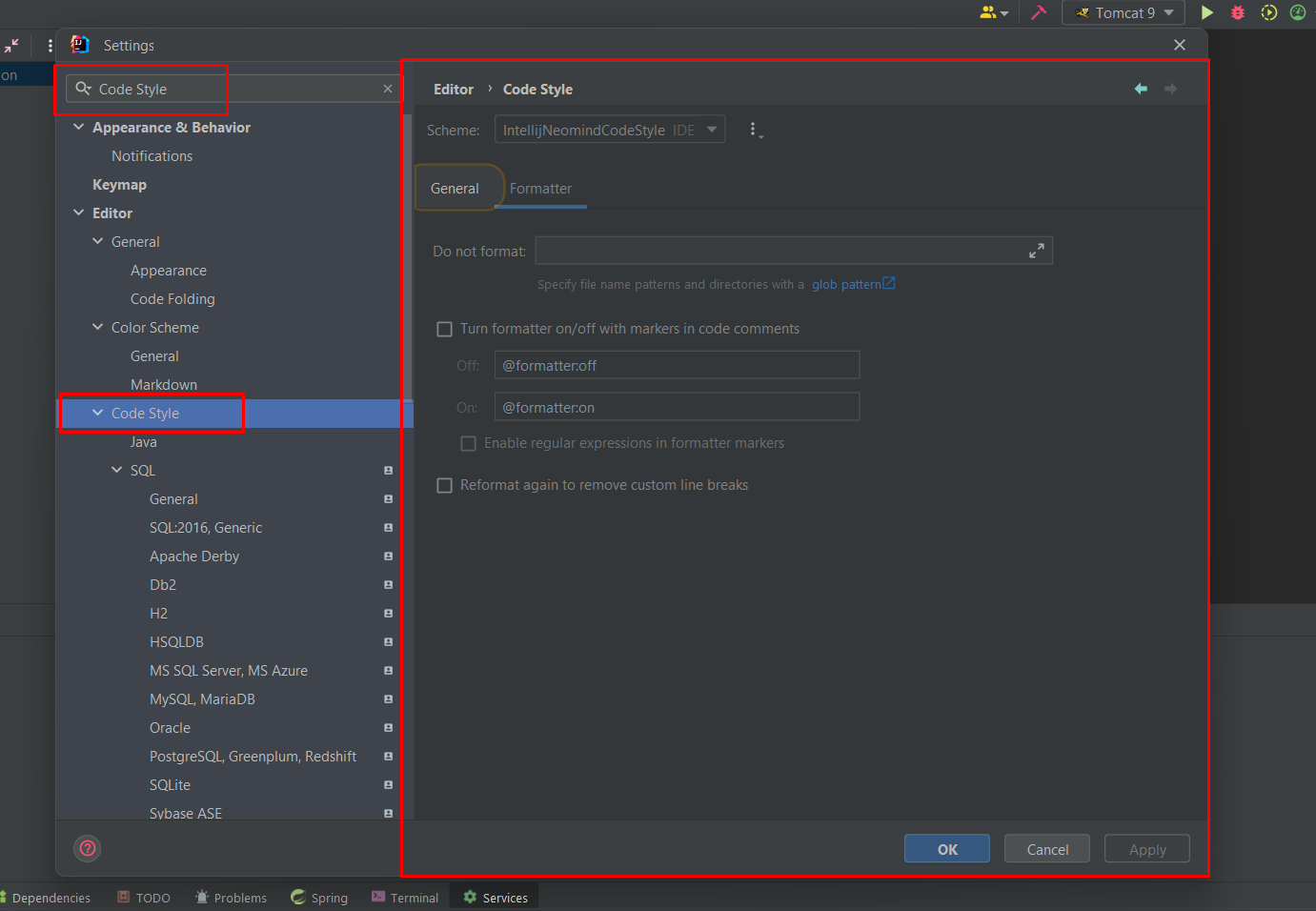
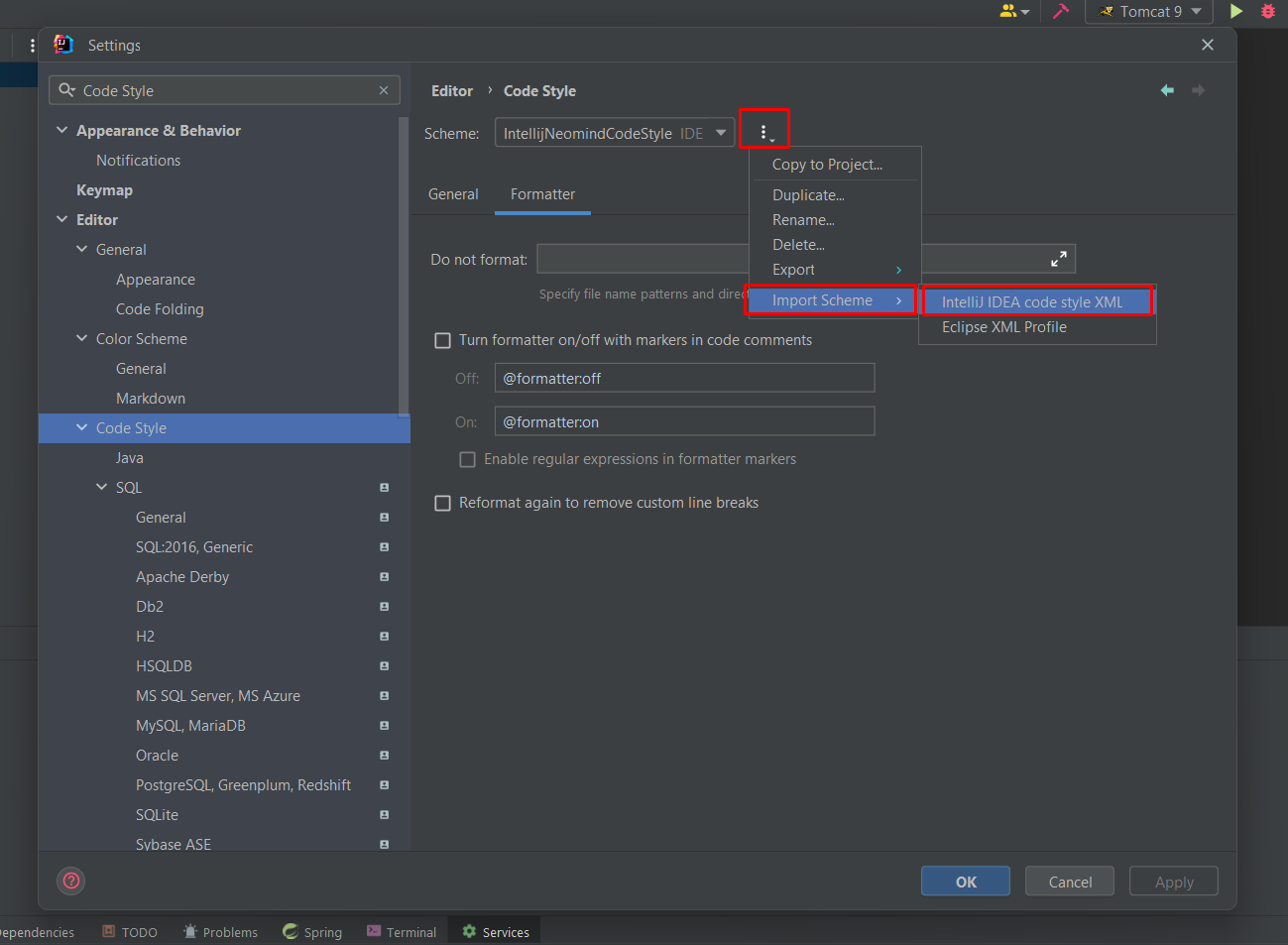
Na tela de configurações de Code Style, ao lado de Schema, clique nos três pontinhos (...) e siga o caminho:
Import Scheme → IntelliJ IDEA code style XML
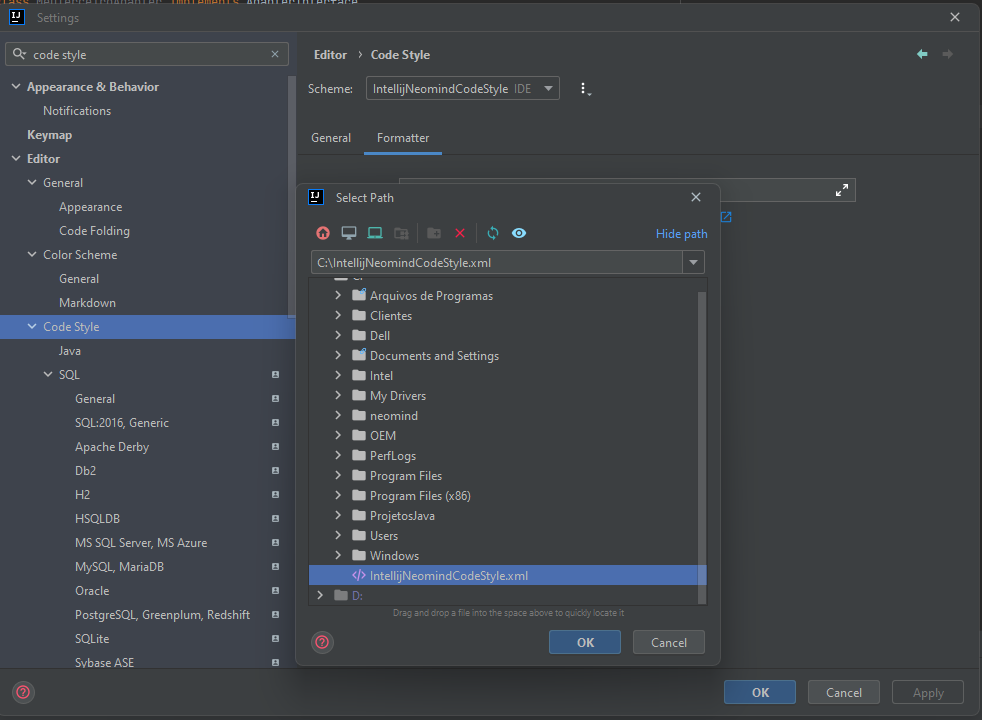
Localize e selecione o arquivo XML que você baixou anteriormente.
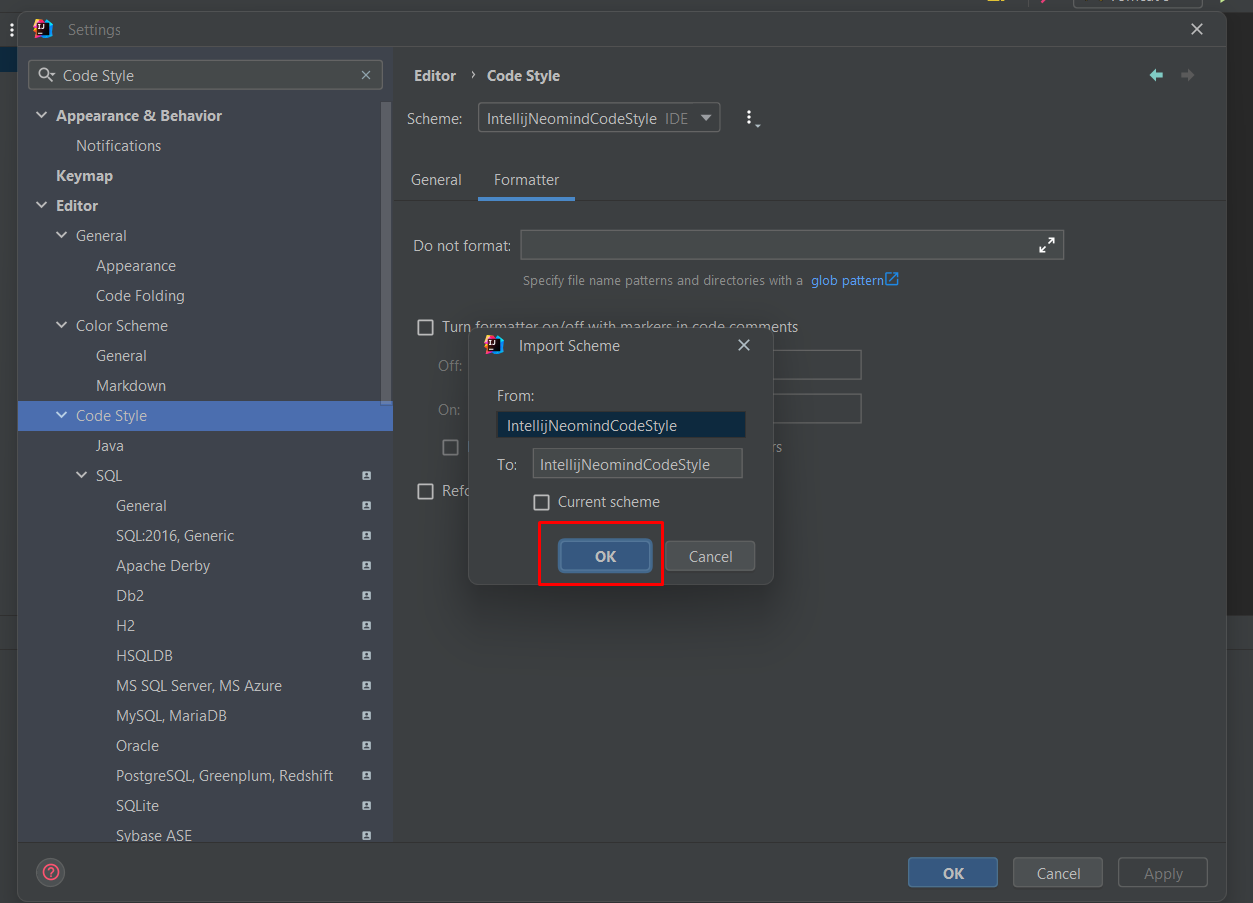
Uma janela de confirmação será exibida — clique em OK.
ℹ️ Informação:
Antes de sair, verifique se o Schema selecionado é o que você acabou de importar!

- Por fim, clique em Apply e depois em OK para salvar as alterações.
✅ Pronto!
Seu IntelliJ agora está configurado com o Keymap Eclipse e a indentação padrão Neomind, garantindo maior produtividade e padronização entre os projetos.