5. Como baixar o projeto Fusion para desenvolvimento
1.1 Estrutura de pastas
Crie a seguinte estrutura de pastas:
C:/Clientes
C:/Clientes/ambiente_desenvolvimento
Caso não tenha uma pasta chamada Clientes, recomenda-se que você crie ela dentro da sua pasta principal de arquivos (C:).
Em seguida, dentro dela, crie uma pasta chamada ambiente_desenvolvimento.
Será dentro da pasta ambiente_desenvolvimento que todos os recursos e as aplicações relacionadas ao ambiente de desenvolvimento serão armazenados.
ℹ️ Informação:
Note que as pastas foram criadas sem espaço e com letras maiúsculas, opte por utilizar dessas boas práticas, pois elas podem evitar problemas futuros de comunicação com outras aplicações e programas na hora de localizar o caminho dessas pastas.
1.2 Git
Para instalar o Git você pode fazer o download clicando aqui
1.3 Maven
⚠️ Atenção:
Só faça essa parte, se você não tiver baixado o Maven no seu computador, caso contrário poderá pular esta etapa.
Acesse o link a seguir para fazer o download da versão binary em formato zip da aplicação Maven: clique aqui.
Após o download, extraia o arquivo zipado dentro da pasta C:/Arquivos de Programas.
1.4 Java
Caso não possua o Java instalado, siga os passos abaixo:
1.4.1 Passo 1 - Baixando o arquivo
Baixe o arquivo LTS na versão mais recente pelo link
1.4.2 Passo 2 - Instalando o java via instalador da aplicação
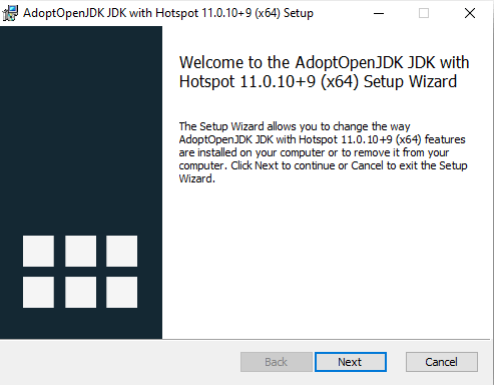
Após fazer o download, abra o instalador e siga os passos até finalizar a instalação.
1.5 Tomcat
⚠️ Atenção:
Siga esse passo do Tomcat se apenas você não o tem baixado em sua máquina, caso contrário pode pular para o próximo passo.
Baixe o arquivo referente a versão do sistema do servidor pelo link . Note que o link leva para a versão mais atualizada da aplicação.
Ao acessar o link selecione em Core, a opção zip compatível com o seu sistema operacional.
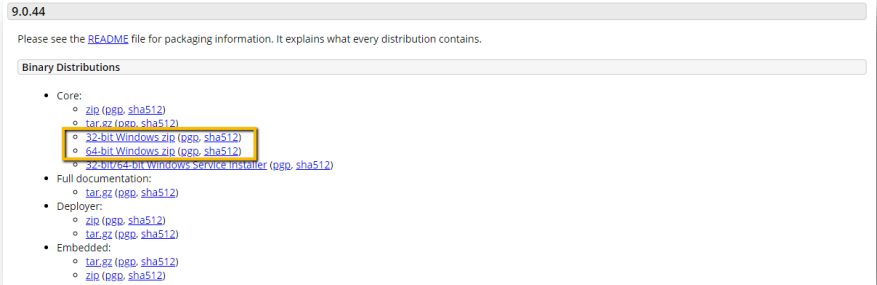
Após fazer o download, extraia o conteúdo para a pasta Arquivos de programa.
1.6 Variáveis de ambiente
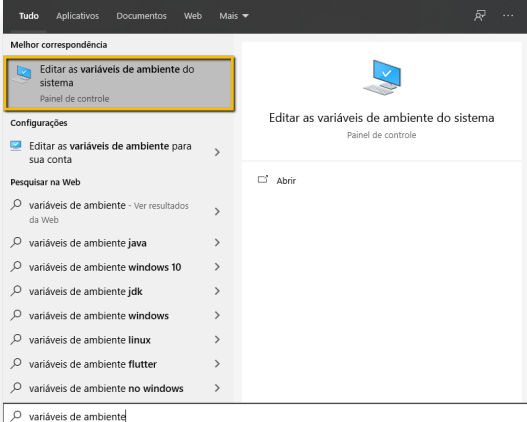
No menu iniciar do seu computador digite Variáveis de Ambiente e acesse a opção Editar as variáveis de ambiente do sistema.
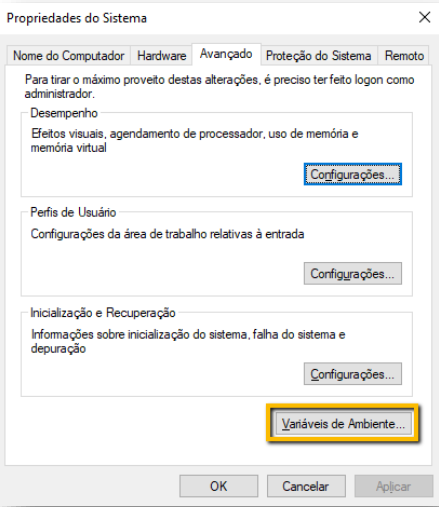
Uma tela de configuração das propriedades do sistema será aberta conforme a imagem abaixo, então clique em Variaveis de Ambiente:
Após clicar, uma nova tela irá abrir onde você irá realizar as configurações de fato. Clique em Novo:
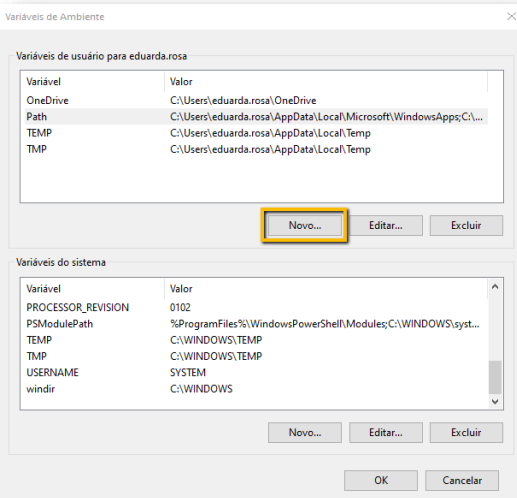
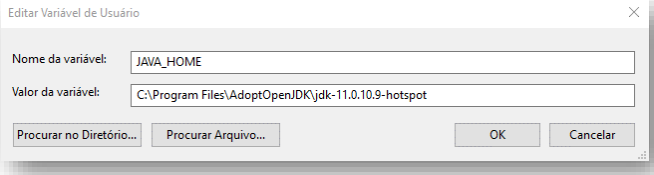
Então adicione as seguintes variáveis:
Nome da variável: JAVA_HOME
Valor da variável: Localize o diretório onde está instalado o Java
ℹ️ Informação:
Lembre-se de colocar a pasta JDK da onde você instalou o Java
Nome da variável: M2_HOME
Valor da variável: Localize o diretório onde está o arquivo do Maven.

Em seguida, clique sobre a variável Path para selecioná-la e clique em Editar:
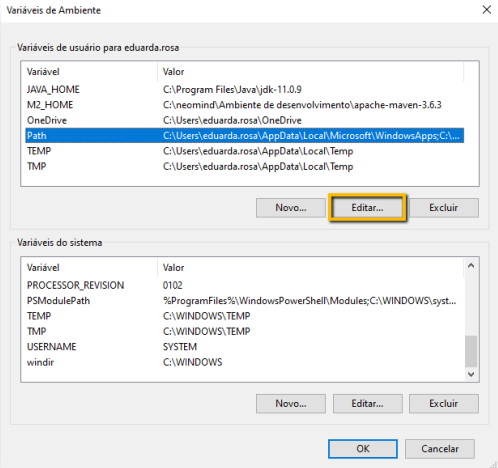
Clique em Novo e adicione os seguintes valores:
%M2_HOME%/bin
%JAVA_HOME%/bin
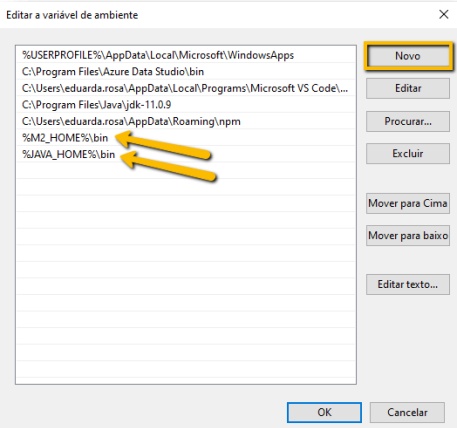
Ao finalizar as configurações, clique em Ok nas telas que foram abertas para gravar as alterações realizadas.
1.7 Arrumando a settings da pasta onde o maven foi instalado
Na pasta que contém o Maven, acesse a pasta conf e abra o arquivo settings com um editor de códigos.
Nele você deve fazer algumas modificações
Localize a tag setting, dentro dela deve haver uma tag profiles e então dentro dela adicione o seguinte trecho de código:
<profile>
    <id>neomind-archetype</id>
        <repositories>
            <repository>
                <id>archetype</id>
                <url>https://nexus.neomind.com.br/nexus/content/groups/neomind/</url>
                <releases>
                    <enabled>true</enabled>
                    <checksumPolicy>fail</checksumPolicy>
                </releases>
                <snapshots>
                    <enabled>true</enabled>
                    <checksumPolicy>warn</checksumPolicy>
                </snapshots>
            </repository>
        </repositories>
</profile>
</profiles>
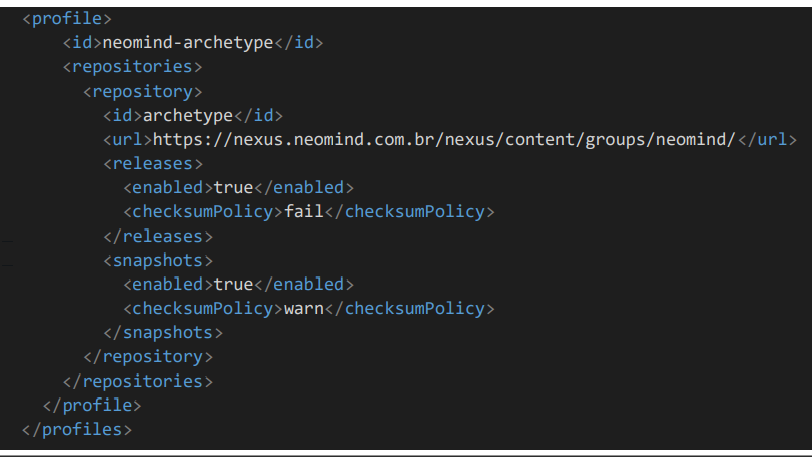
Salve e feche o arquivo.
2. Baixando o projeto
Então, abra o terminal do Windows. Para isso basta acessar o Menu Inicial e digitar cmd ou prompt (Execute como administrador o cmd)
Em seguida acesse a pasta pelo cmd onde vai ser o nosso ambiente de desenvolvimento:
cd C:/Clientes/ambiente_desenvolvimento
Após isto, insira a seguinte linha de comando:
mvn archetype:generate -B -Pneomind-archetype -DarchetypeGroupId=com.neomind.archetype -DarchetypeArtifactId=fusion-client-archetype -DarchetypeVersion=1.1 -DtenantId=$CLIENTE -DfusionVersion=$FUSION_VERSION
Esse comando irá puxar pesquisar no nexus e fazer o download automaticamente do nosso fusion na versão que você informou.
⚠️ Atenção:
Antes de executar o comando, altere nele o parâmetro $CLIENTE para o nome da sua empresa e o parâmetro $FUSION_VERSION para a versão do fusion que deseja.
Note que o parâmetro $CLIENTE deve conter apenas caracteres alfanuméricos e deve iniciar por uma letra, ou seja, não pode iniciar por números ou caracteres especiais.
Exemplo
mvn archetype:generate -B -Pneomind-archetype -DarchetypeGroupId=com.neomind.archetype -DarchetypeArtifactId=fusion-client-archetype -DarchetypeVersion=1.1 -DtenantId=desenvolvimento -DfusionVersion=3.15
Aperte Enter
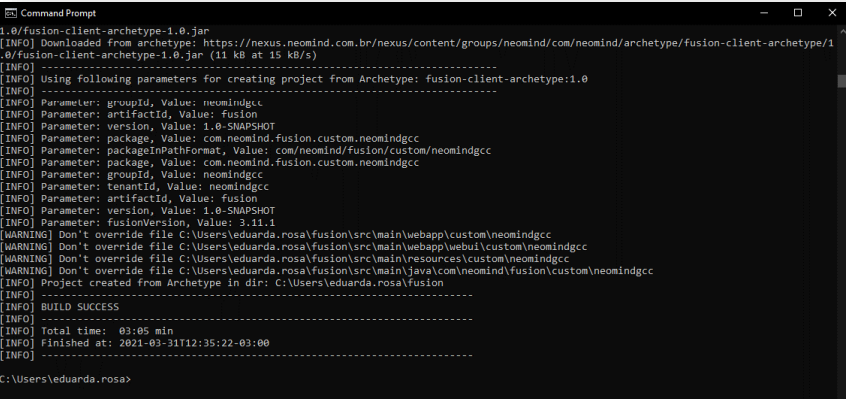
Ao finalizar a execução do comando, uma pasta do Fusion terá sido criada contendo o projeto do Fusion para desenvolvimento.