7. Clonando um projeto do Git no IntelliJ
Primeiramente, procure no GitLab da Neomind o cliente no qual você está trabalhando.
Para pesquisar, vá até o campo de pesquisa e digite o nome do cliente. Ao terminar de digitar, irão aparecer duas opções: uma pesquisa geral e outra provavelmente com o título Groups, assim:
- Clientes / 'nome do cliente'
Essa é a opção que você deve usar para acessar a página principal do cliente.
🏠 Pasta para cada cliente (Não obrigatório)
Antes de iniciar a clonagem, por organização, caso você não tenha a estrutura de pasta Clientes, recomendo criar uma pasta no seu disco principal, dentro dela ficará uma pasta destinada a cada cliente.
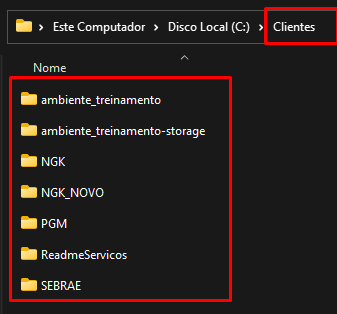
ℹ️ Informação: Não é obrigatório seguir essa estrutura, mas ajuda na organização!
⚠️ Atenção: Dentro dessa pasta do cliente, crie as seguintes pastas obrigatórias:
- fusion
- storage

🔗 Pegando o link do clone do Git
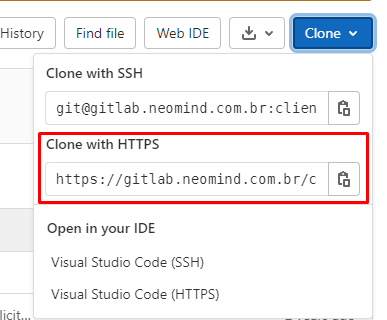
Após encontrar o projeto no Git e selecionar a branch que deseja clonar, clique no botão Clone. Copie a opção Clone with HTTPS, que será usada para clonar no seu ambiente local.
1️⃣ Utilizando Git Bash
Para clonar via Git Bash:
- Acesse a pasta Clientes e entre na pasta do cliente (ex: SEBRAE).
- Clique com o botão direito na pasta fusion → Git Bash Here.
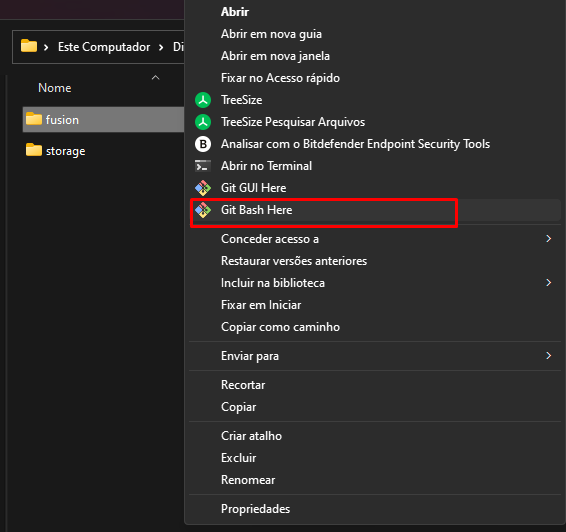
⚠️ Atenção: Se não aparecer, verifique se o Git Bash está instalado.
- Na tela do Git Bash, digite:
git clone 'linkHTTPS-clone-git'
Use o link HTTPS que você copiou do Gitlab do cliente.
- Aperte ENTER e aguarde o término do clone.
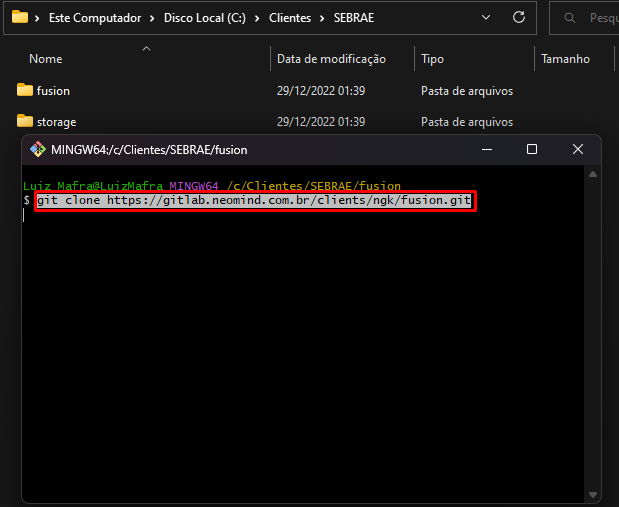
2️⃣ Utilizando Upload Version Control do IntelliJ
2.1 Primeira forma
Você pode clonar diretamente pelo IntelliJ usando a opção Open VCS:
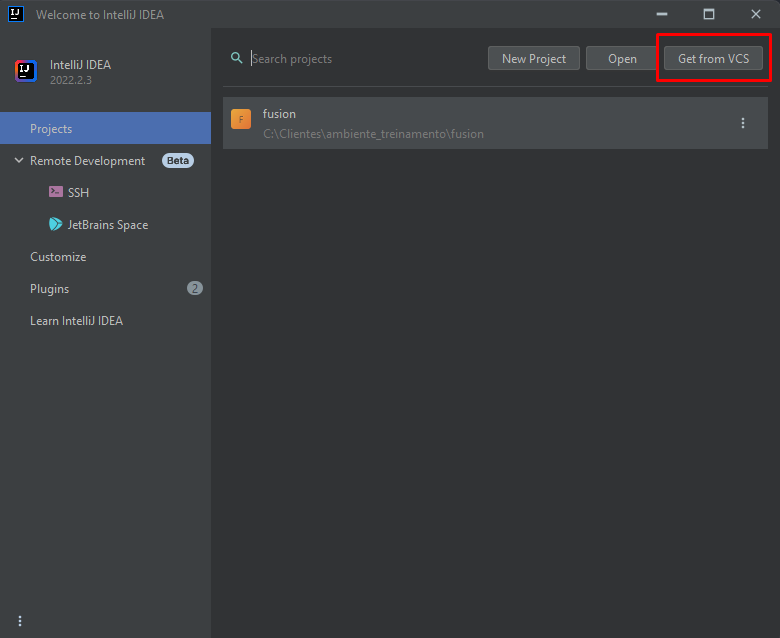
Feche o projeto atual e abra a tela inicial do IntelliJ. Clique em Get from VCS para abrir o menu.
2.2 Segunda forma
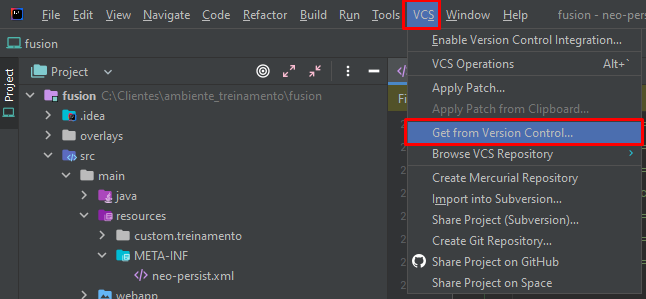
Sem fechar o projeto, vá na aba VCS → Get from Version Control.
2.3 Clonando o projeto
- Selecione Git em Version Control.
- Cole o link HTTPS no campo URL.
- Selecione a pasta
Clientes/nomeCliente/fusionem Directory.
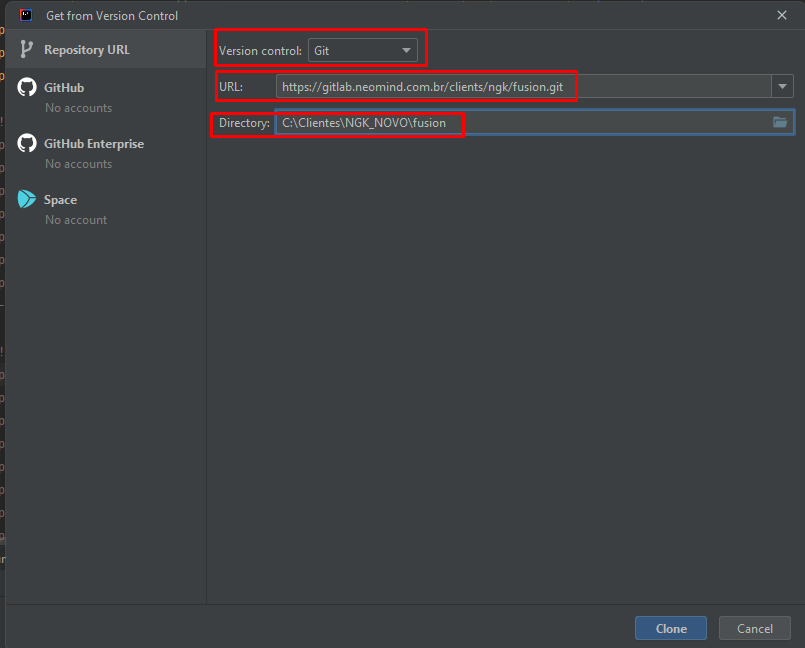
🔄 3️⃣ Selecionando branch e fazendo Checkout
- Abra o seletor de branch no canto inferior direito.
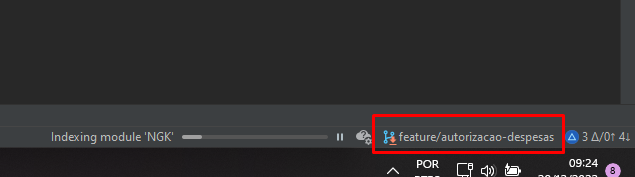
- Selecione a branch desejada.
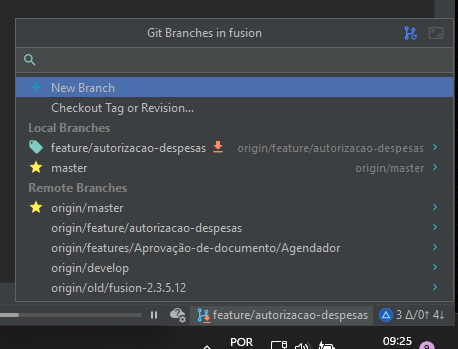
- Clique na branch → Checkout. O IntelliJ atualizará os arquivos locais.
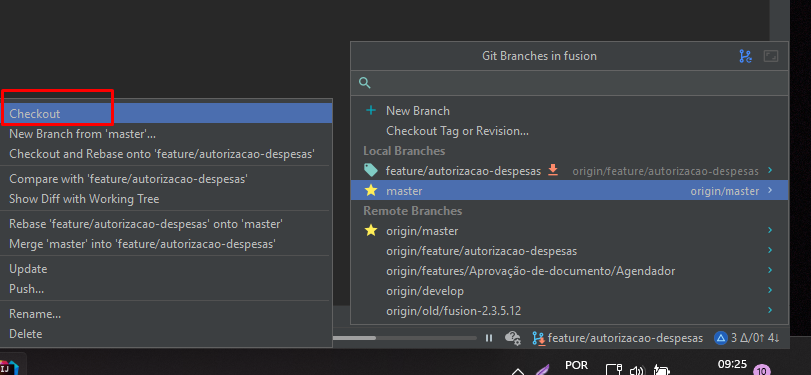
⚠️ Atenção: Sempre faça checkout antes de modificar arquivos!
⚙️ 4️⃣ Configurando a neo-persist
⚠️ Atenção: Atenção: a configuração padrão aponta para a máquina do cliente. É essencial ajustar para o seu ambiente.
Caminho: src > main > resources > META-INF > neo-persist.xml.
- Ajuste a conexão do banco de dados para o seu banco local.
- Configure o caminho da pasta storage.
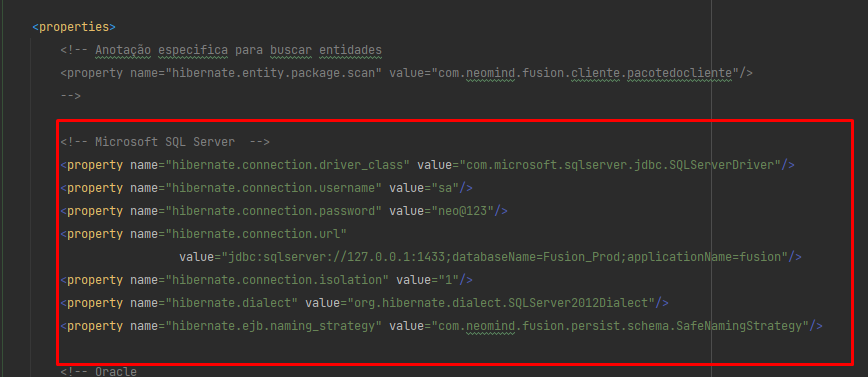
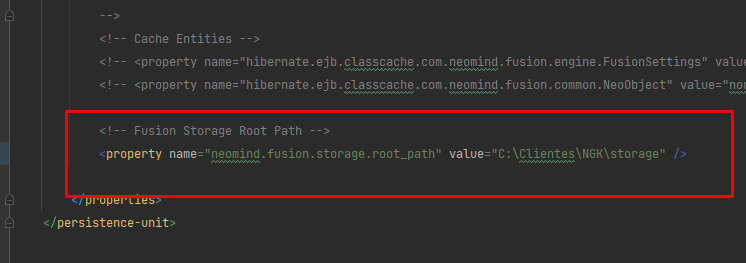
Salve o arquivo após as alterações.
🏗️ 5️⃣ Build Maven
Para fazer a build do Maven, acesse: Build Maven
🖥️ 6️⃣ Configurando Tomcat Server
Para configurar o Tomcat, acesse: Configurando o Tomcat
▶️ 7️⃣ Executando o projeto
Rode sempre em modo Debug clicando no ícone da baratinha:

ℹ️ Informação: Sem o modo Debug, o projeto executará normalmente, mas breakpoints não funcionarão.
💾 8️⃣ Commitando na branch
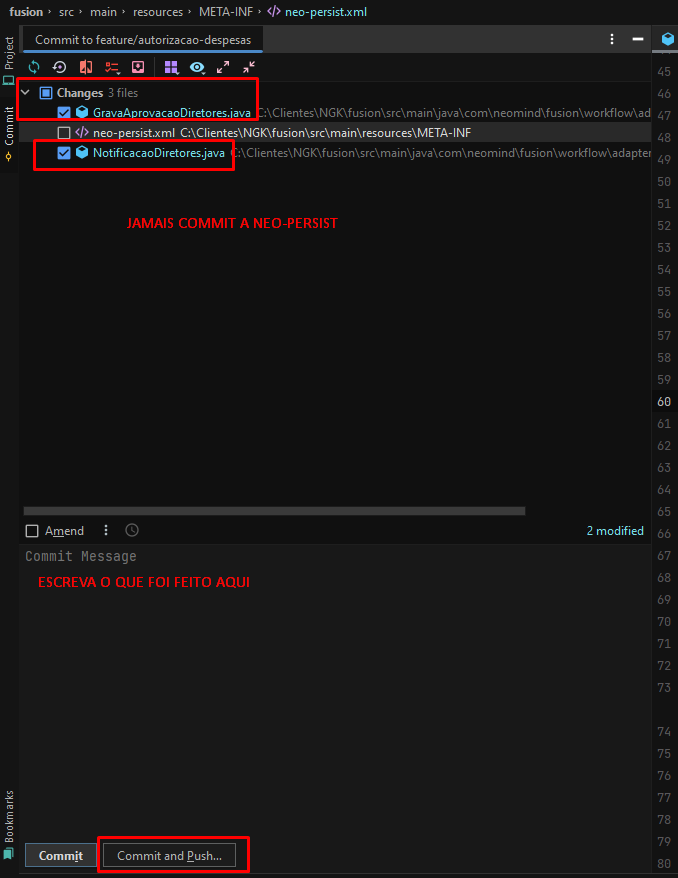
- Clique no ícone de Commit (uma seta) próximo ao Tomcat.

- Selecione os arquivos modificados (NUNCA inclua o neo-persist).
- Descreva as alterações.
- Clique em Commit and Push.
⚠️ Atenção: Verifique a branch antes de commitar e não inclua o neo-persist.